
皆さん、こんにちは。私はSky株式会社でSI案件を担当しています。学校現場にPCを導入させていただくことが多くあります。今回は、以前教員の方々にお伝えして喜ばれた、ちょっと便利なPCの使い方をご紹介します。
ブラウザーでたくさんタブを開きたいとき、ちょっと役立つ使い方
ブラウザーでたくさんのページを開くとき、リンクの箇所にカーソルを合わせて 「右クリック」-「新しいタブで開く」-「左クリック」を使っていませんか?
実はこの操作、リンクの箇所にカーソルを合わせて
「マウスホイールを押し込む」だけで実現できます!
(ぜひ今、画面上部のリンクをマウスホイールを押し込んで開いてみてください!)
調べ物など、ちょっと気になる検索結果を後でまとめて見るために、たくさんタブを開いておきたいときに便利です。
さらにもう1つの使い方
この便利な操作方法でたくさんタブを開くと、今度は「✕」にカーソルを合わせてクリックで、たくさんのタブを閉じるのが大変ですよね。 タブの「どこか」にカーソルを合わせて、「マウスホイールを押し込む」と、タブを閉じることができます。 (ぜひ今、先ほど開いたタブをマウスホイール押し込みで閉じてみてください!)
たくさんタブを開いた後は、これで閲覧済みのタブを簡単に閉じることができます。
最後に
この小技は、Microsoft Edge、Google Chrome、Mozilla Firefoxなど、さまざまなブラウザーで使うことができます。
さらに、マウスがなくてもタッチパッドがあれば、実践できます。 Microsoft Windows 11であれば、「設定」-「Bluetoothとデバイス」-「タッチパッド」の画面でジェスチャー登録が可能です。
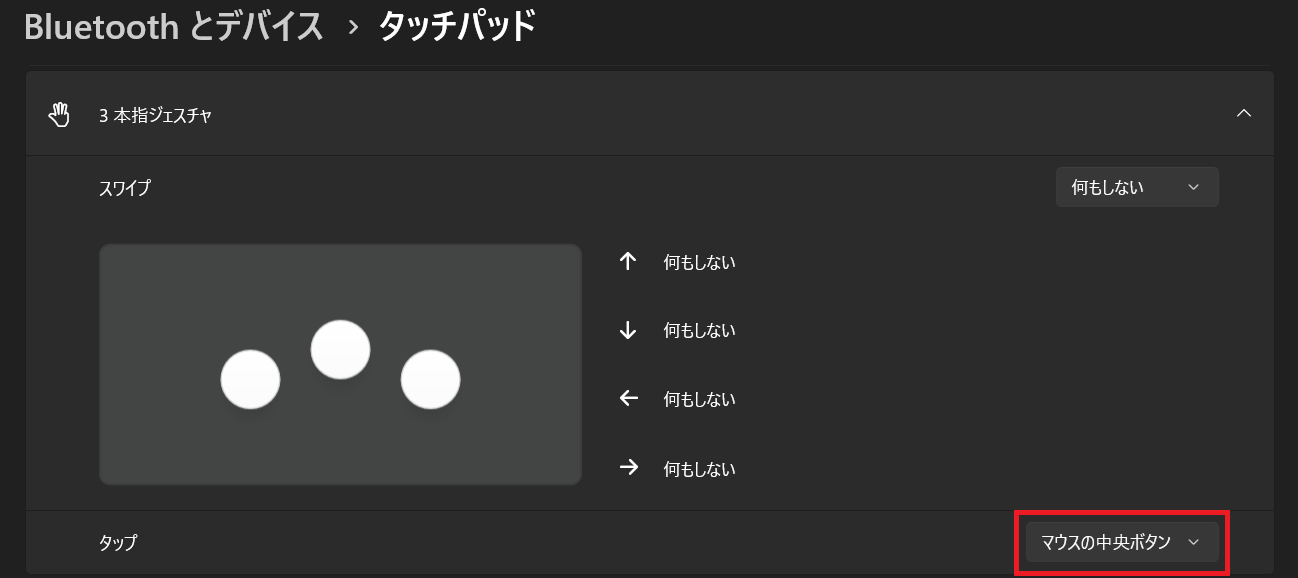
お好みのジェスチャーに「マウスの中央ボタン」を登録することで、タッチパッドしか使えない状況でも、「マウスホイールを押し込む」と同じ動作が可能になります。 (私は「3本指同時タッチ」に登録しています。)
日々調べ物のお手間が、少しでも削減されれば幸いです。