


私は普段SKYSEA Client Viewの提案・構築・サポートを担当しており、社内でよく機能検証を実施しています。
さて、SKYSEA Client Viewではインターネット経由で利用する機能が存在し、その中にはプロキシサーバーを利用する設定が存在するものがあります。
こういった機能の検証を行う際、検証用のプロキシサーバーをどのように用意するのか、という問題が出てきます。
そういった際、私はLinuxの仮想マシンを用意して、フリーのプロキシサーバーソフトウェアである「Squid」を利用してプロキシサーバーを構築するのですが、実はこの「Squid」にはWindows版も存在しているんだとか。
私含め「Squid」ユーザーはLinux使いが多いようで、Windows版の「Squid for Windows」について解説している記事が多くなかったので、今回はこの「Squid for Windows」によるプロキシサーバーの構築手順を解説します。
1. ダウンロード
以下のWebサイトでWindows用のMSI形式のインストーラーが公開されています。
ダウンロードします。
2. インストール
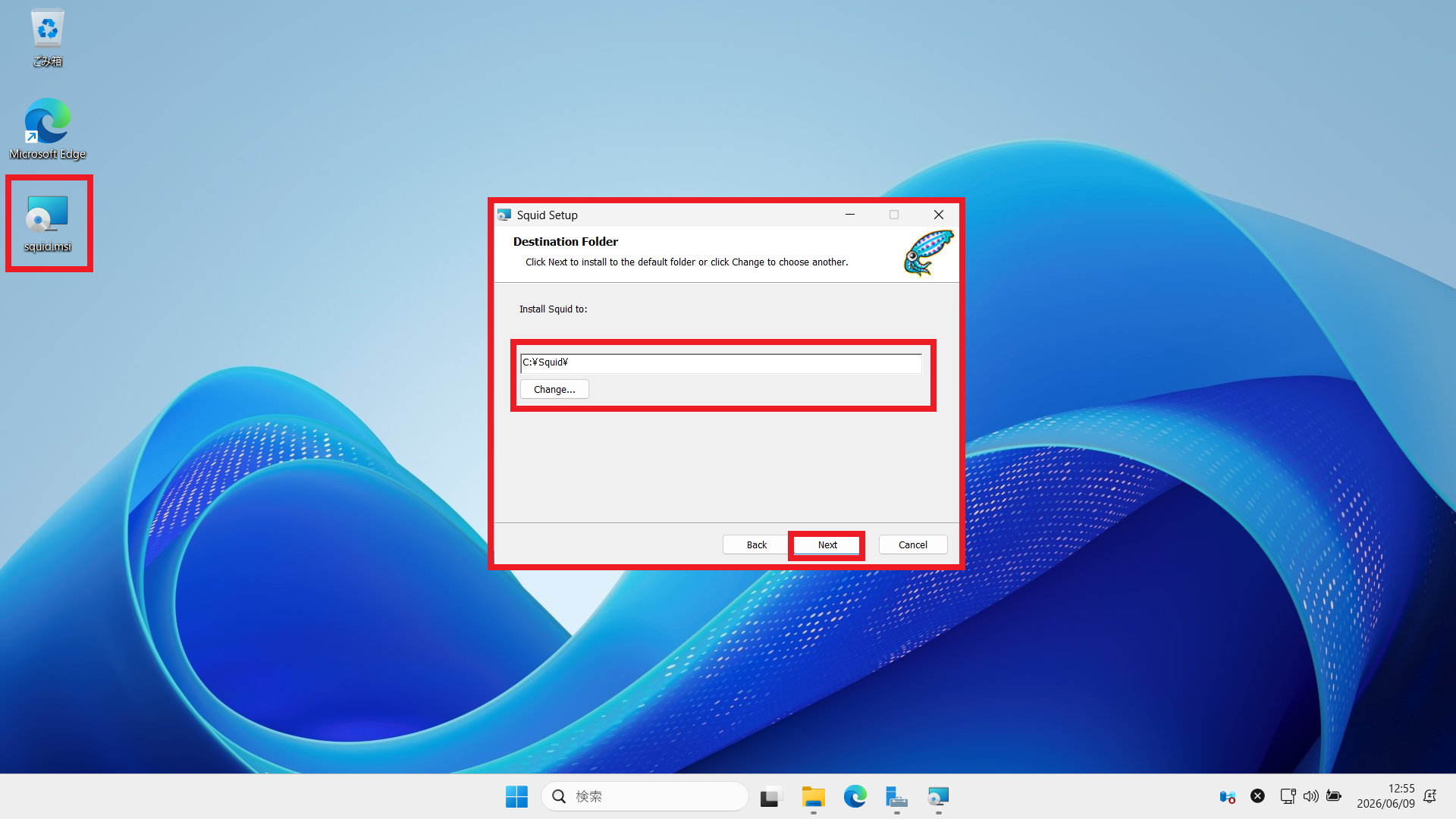
ダウンロードした「squid.msi」を実行します。
通常のMSI形式のインストーラーですので、ダイアログに沿って実行していきます。
 ※【画像】(<Squid>のスクリーンショット画像)
基本的には「Next」をクリックしていくだけですが、インストールパスは必要に応じて変更してください。
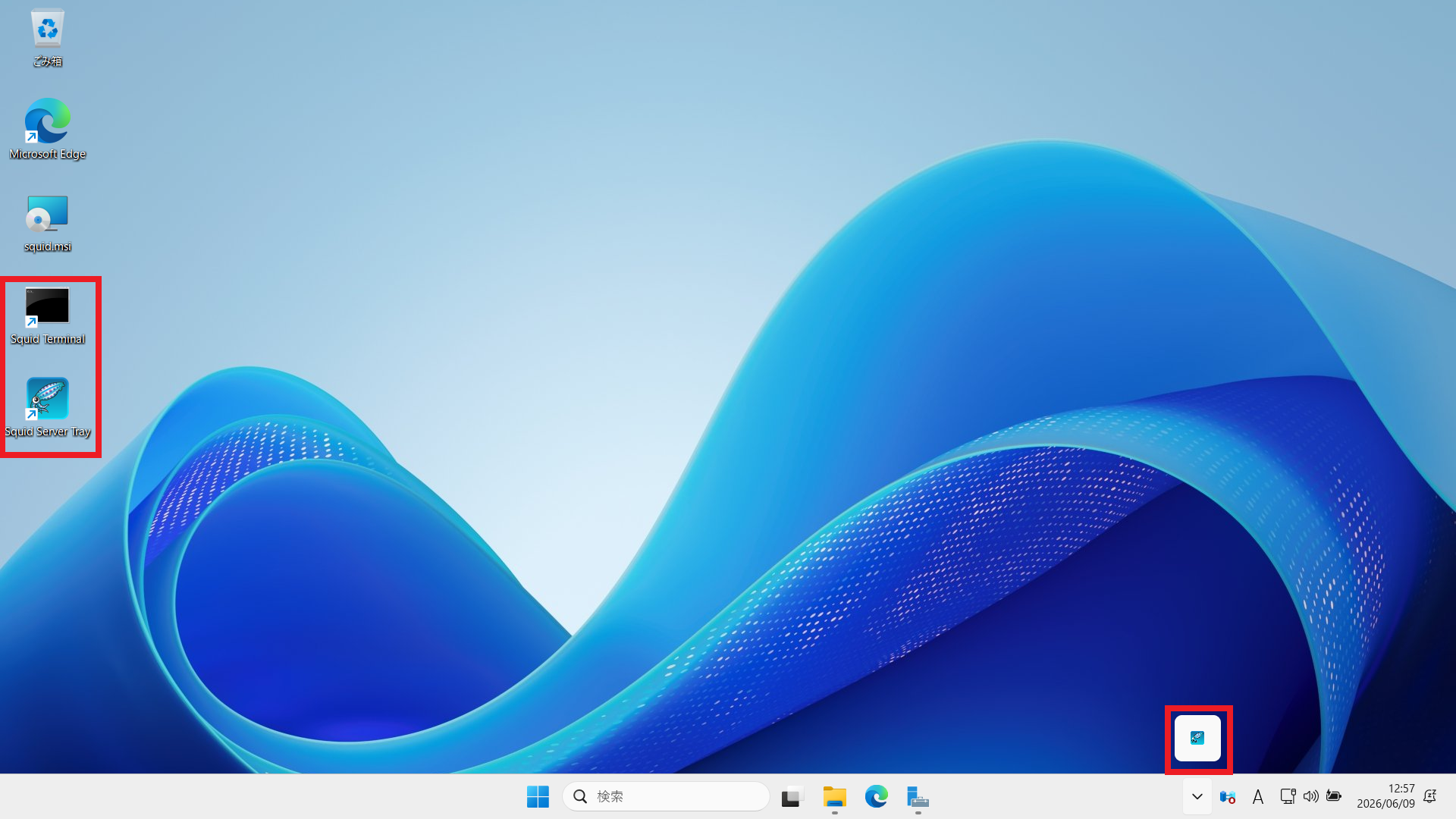
デスクトップに「Squid Terminal」と「Squid Server Tray」のアイコンが作られたらインストール完了です。
 ※【画像】(<Windows>のスクリーンショット画像)
タスクトレイにSquidの常駐アイコンが存在していれば、動作している状態となります。
3. 設定
3.1. 設定ファイルのオープン
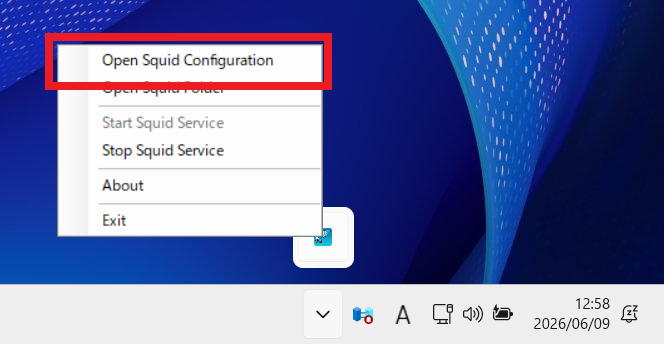
設定を行うにはまず、タスクトレイのアイコンを右クリックして、「Open Squid Configuration」をクリックします。
 ※【画像】(<Squid>のスクリーンショット画像)
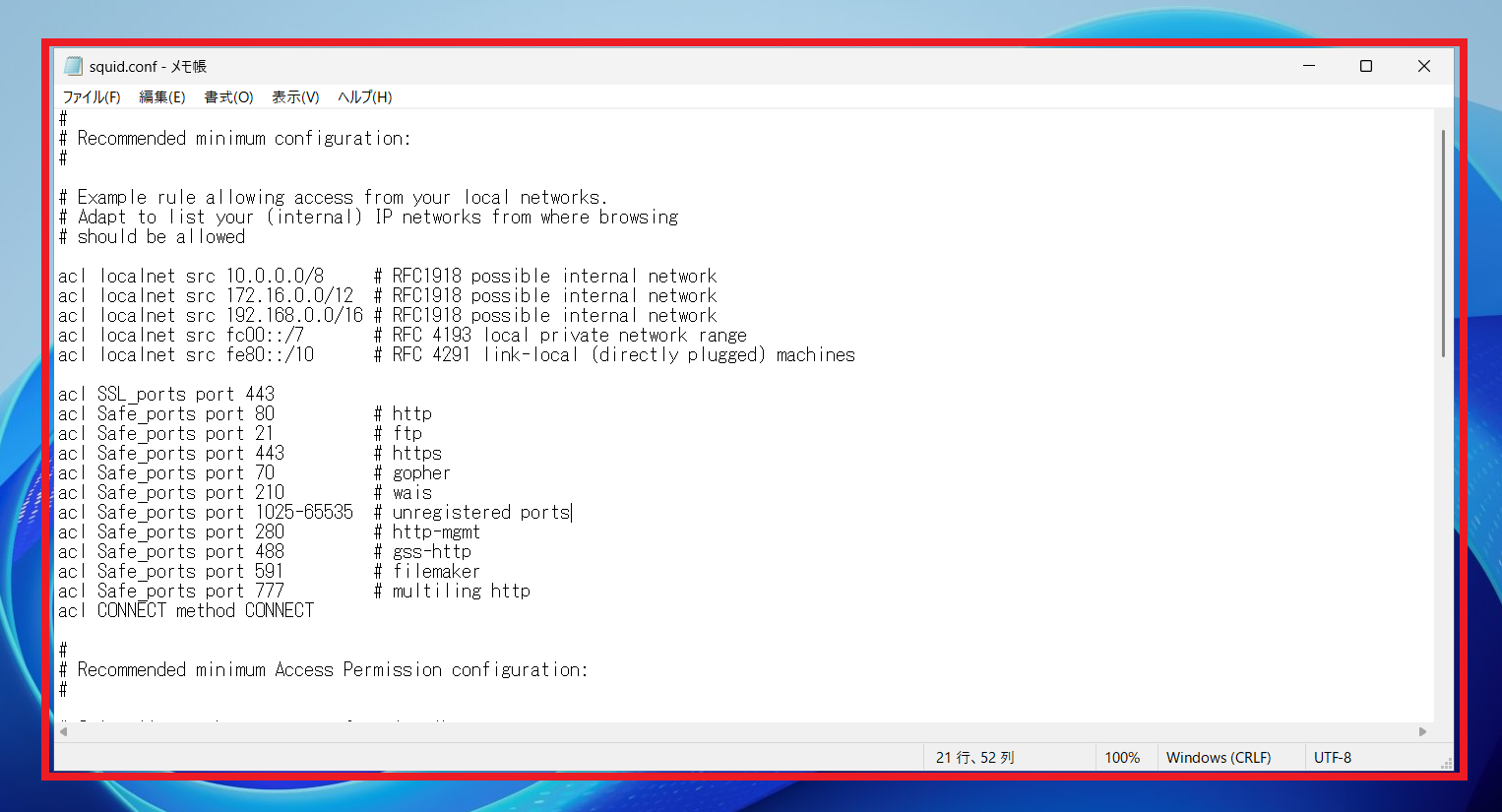
すると、メモ帳が起動して設定ファイル「squid.conf」が開きます。
 ※【画像】(<メモ帳>のスクリーンショット画像)
3.2. 設定
設定ファイル自体はLinux版と同様で、多くのナレッジがあるところですので細かい設定は省きますが、以下筆者が検証時にいつも変更している箇所のみ抜粋します。
通信ポート
初期設定は3128番ポートを利用する設定になっていますが、私はいつも8080番ポートに変更しています。
【変更前】
http_port 3128
【変更後】
http_port 8080
DNSサーバー
初期設定はGoogle社とCisco社が提供するパブリックDNSサーバーを利用する設定になっていますが、社内のDNSサーバーに変更します。
【変更前】
dns_nameservers 8.8.8.8 208.67.222.222
【変更後】
dns_nameservers 192.168.ccc.ddd
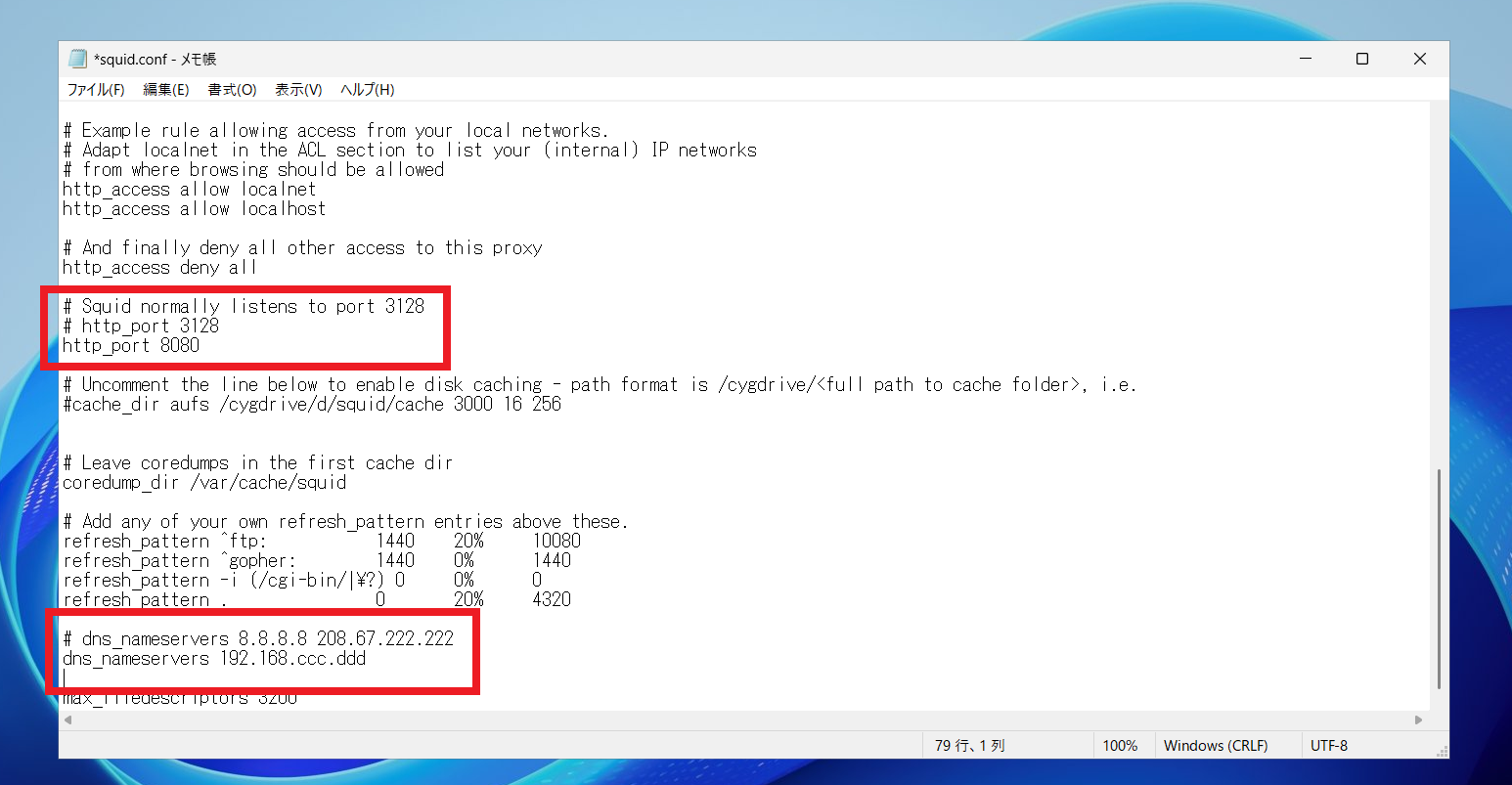 ※【画像】(<メモ帳>のスクリーンショット画像)
上記を設定し、「squid.conf」を上書き保存して閉じます。
3.3. ファイアウォールの設定変更
Windows ServerにはOS標準のファイアウォール機能が搭載されています。
Squid for Windowsをインストールすると、自動的に3128番ポートの受信が許可されますが、今回はポート番号を変更しているため、こちらも変更しておく必要があります。
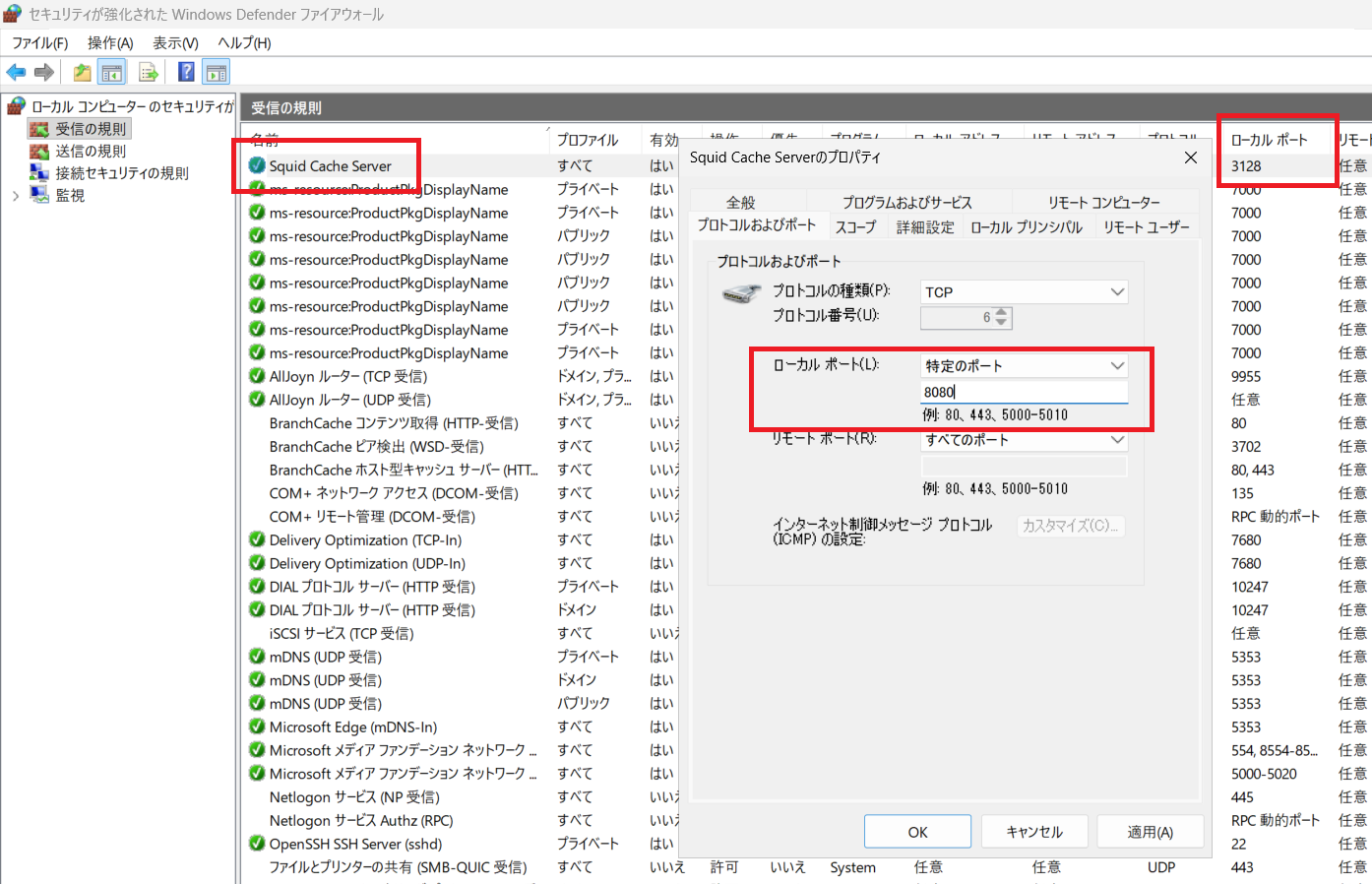 ※【画像】(<Windows Defender ファイアウォール>のスクリーンショット画像)
3.4. 設定反映
設定を反映させるためにサービスを再起動させます。
「services.msc」を実行して、「Squid for Windows」のサービスを再起動させればOKです。
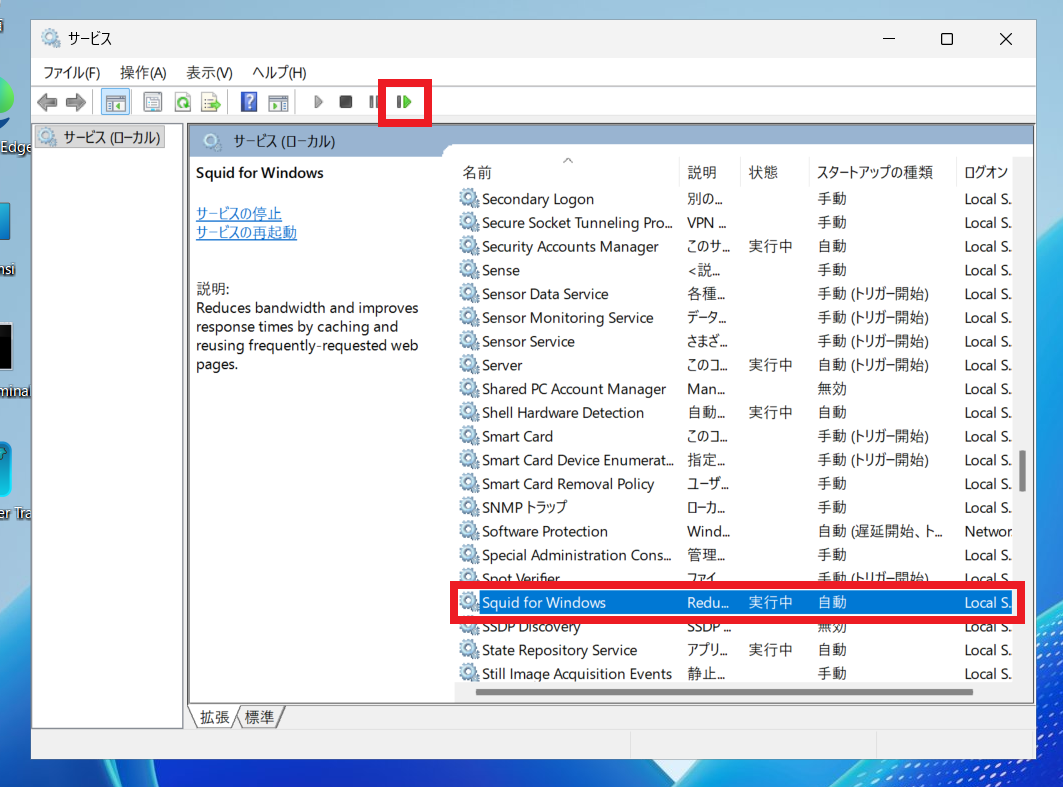 ※【画像】(<Windows サービス>のスクリーンショット画像)
4. 動作確認
さて、あとは別端末のプロキシ設定で今回構築したプロキシサーバーを設定して動作確認するだけです。
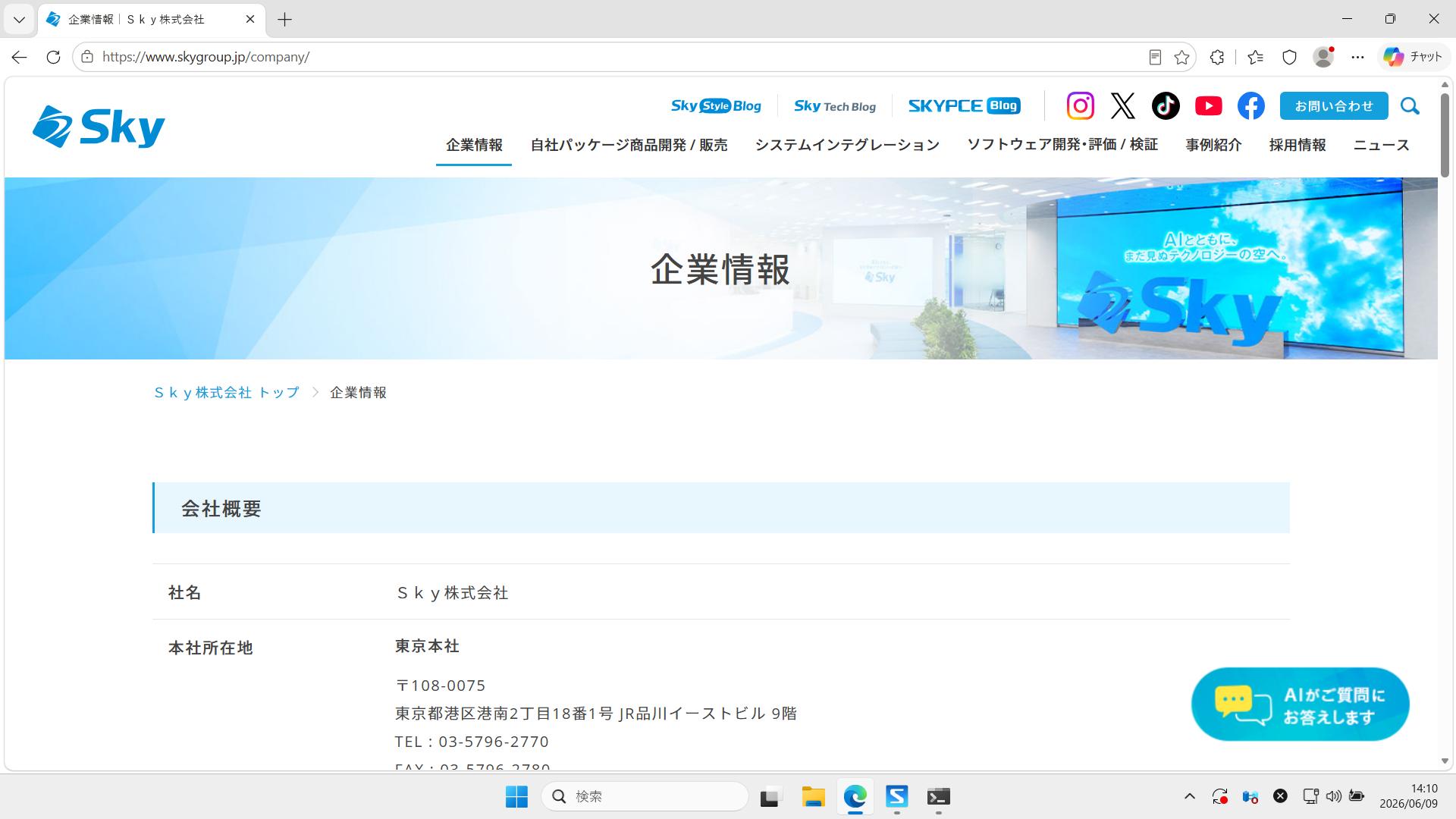 ※【画像】(弊社Webサイトのスクリーンショット画像)
無事Webサイトを閲覧できれば、動作確認としては成功です。
念のためプロキシサーバー側のアクセスログも確認しておくと確実です。
アクセスログは「<インストールパス>\var\log\squid」に保存されており、ここのログを見ることで、正常に動作しているか確認できます。
5. まとめ
このように、Squid for Windowsを利用すれば、Windows環境でも簡単にプロキシサーバーを構築できます。
プロキシサーバーを使った機能検証の検証環境の構築において、お役に立てば幸いです。