



かなり昔のお話なのですが、あるお客様にSKYSEA Client Viewを導入する際に、「カードリーダーを接続した際にドライブがExplorerに表示されているのが、表示されなくなった」とご指摘がありました。
これは、SKYSEA Client Viewのせいでもなんでもなく、Windowsの仕様です。以下は私のPCに、備品のカードリーダーを接続した場合の表示ですが、マイコンピューターにはカードリーダーを示すドライブのアイコンが表示されていません。
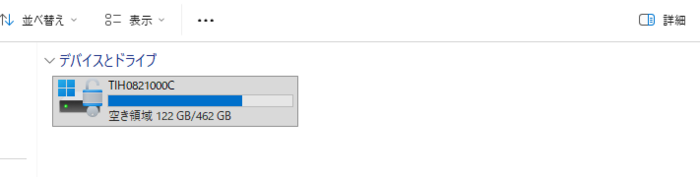
このように、Windowsの規定値では、SDカードなどの媒体が入っていないと、ドライブが表示されないようになっています。
媒体を挿入すると、以下のように、ドライブが現れます。
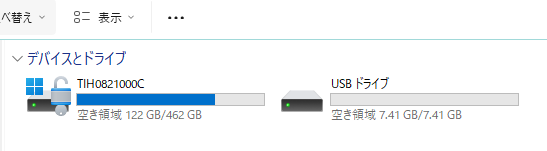
では、媒体がないときにドライブを表示する方法はあるのでしょうか?
上のドライブの上に"…"があるのがわかるでしょうか?
ここを右クリックして、オプションを選ぶとフォルダオプションを表示できます。 この「表示」タブを表示したのが下記です。
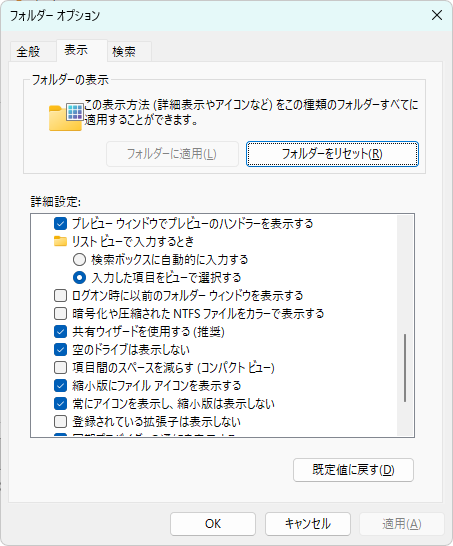
この中に「空のドライブは表示しない」というチェックボックスがあります。このチェックボックスを外すと、媒体が挿入されていないドライブでも、ドライブの表示がされるようになります。
以下はこの状態で、カードリーダーを接続した様子です。
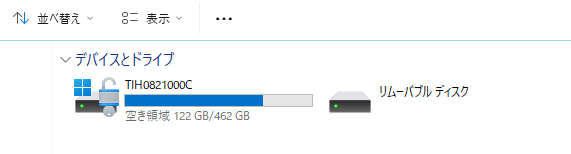
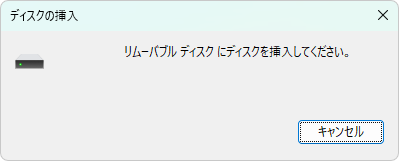
上記の状態で「リムーバブルディスク」をダブルクリックすると、以下のようにドライブが空っぽである旨のエラーメッセージが表示されます。
先の事例では、こちらのお客様では、常にこのチェックがオフで利用されていたようです。
しかし、何かのはずみで「オン」になってしまったようでした。
SKYSEA Client Viewの問題ではないことをご説明して、チェックを外していただき、ご納得いただきました。
大昔は、フロッピーディスクドライブの中身が空っぽでもドライブレターが表示されるのが当たり前でした。 現在ですと、空の時に表示されない方が何かと便利なのでしょうね。
もし、「カードリーダーつながってるかな」と心配になったりすることがある方は、思い出してください。


