



はじめに
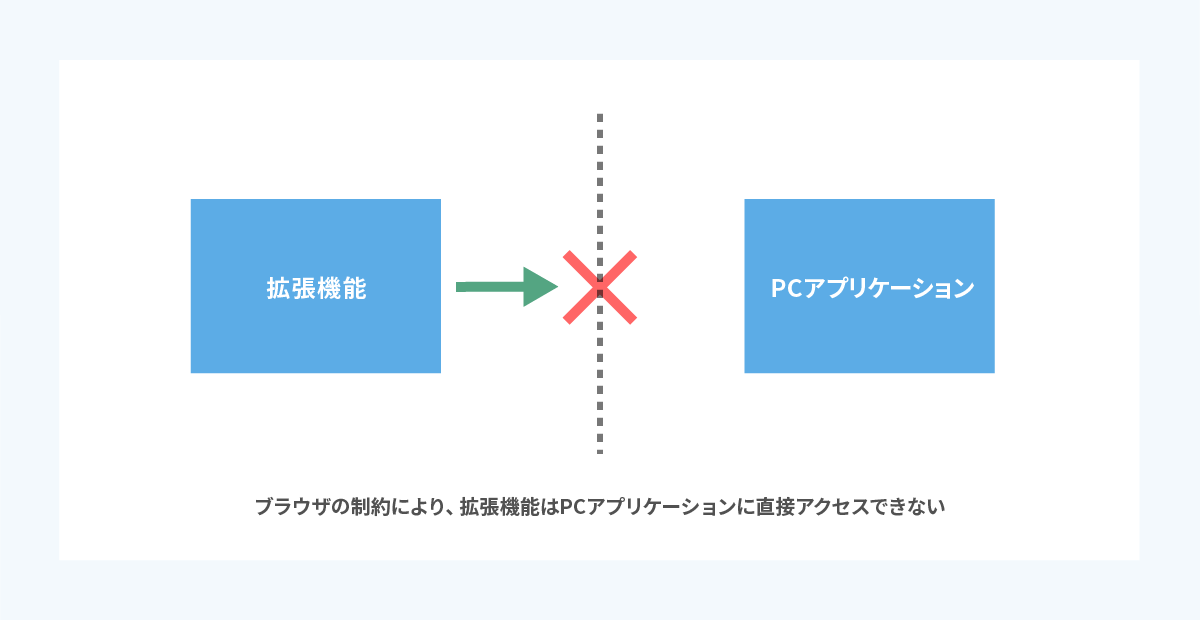
「ブラウザ拡張機能」はブラウザを便利にしますが、仕様上の制約により、PCのアプリケーションやファイルへ直接アクセスすることはできません。
この“制約”を、安全かつ公式な方法で乗り越えるために用意された技術が、今回解説する「Native Messaging」です。
本記事では、この「Native Messaging」の仕組みと、その中心的な役割を担う「Native Messaging Host」について解説します。
ブラウザ拡張機能の制約
拡張機能がPCに直接アクセスできないのは、WebとPCのローカル環境を明確に分離するという、ブラウザの基本的な設計が理由です。
拡張機能は意図的に「隔離された環境」で動作し、OSや他のアプリケーションへ予期せぬ影響を与えないようになっています。
この制約は利用者を保護しますが、開発者にとってはPC連携の大きな課題となります。
拡張機能とローカルPCを繋ぐ「Native Messaging Host」
この「制約の課題」を解決するための公式な仕組みが「Native Messaging」です。
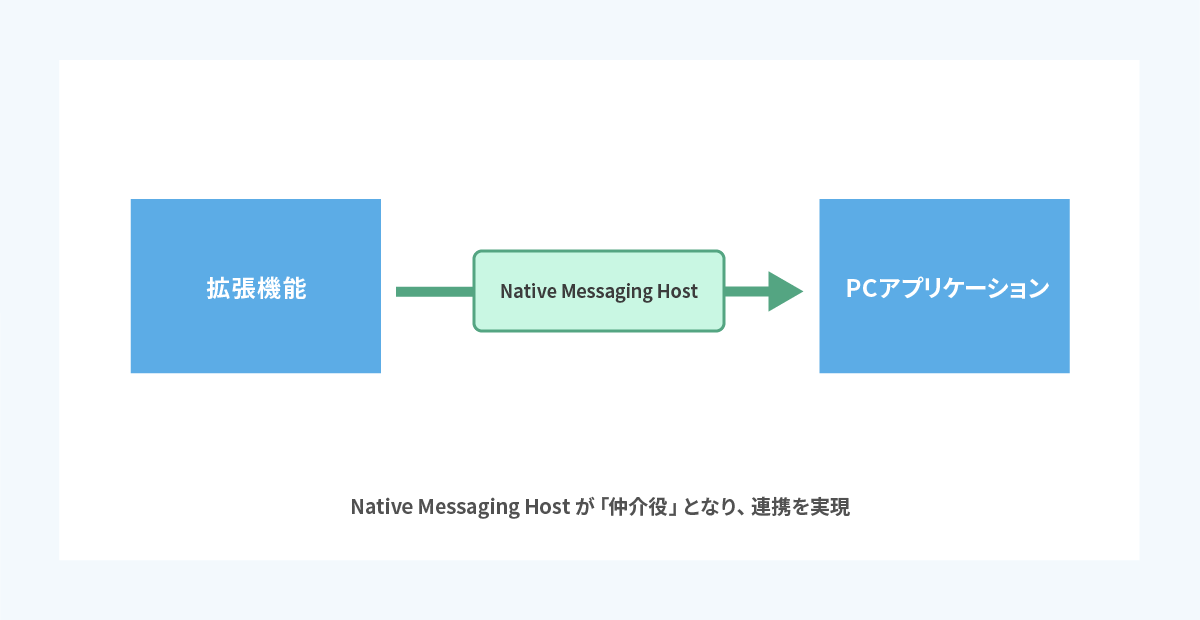
そして、この仕組みの中心で「公式な仲介役」として機能するのが「Native Messaging Host」です。
「Native Messaging Host」はPCにインストールされたプログラムであり、拡張機能とPCアプリケーションの間で、安全にメッセージの橋渡しを行います。
連携は主に以下の流れで行われます。
1.拡張機能 → Host
拡張機能がメッセージを「Native Messaging Host」へ送信します。
2.Host → PC
「Native Messaging Host」がメッセージを解釈し、PCへ命令します。
3.PC → Host (任意)
PCでの処理結果を「Native Messaging Host」が拡張機能へ返します。
この仲介により、ブラウザの仕様を守った連携が実現します。
「Native Messaging」で実現できること
この技術の応用範囲は広く、アイデア次第で様々な自動化や機能拡張が可能です。
例えば、以下のようなことが実現できます。
- ファイル/データ連携:
Web上の情報をPCのローカルファイルに直接追記・保存できます。 - アプリケーション連携:
ブラウザの操作をきっかけに、PCの特定アプリ(エディタなど)を自動で起動・操作できます。
これらはほんの一例です。
日々の「この手作業、自動化したい」が、「Native Messaging」で解決できるかもしれません。
まとめ
本記事の要点です。
- 拡張機能には、PCへ直接アクセスできない「制約の課題」があります。
- 「Native Messaging」は、その課題を解決するための公式な技術です。
- その中心的な仲介役を担うのが、PC上で動作する「Native Messaging Host」です。
この記事が、効率化を実現するヒントとなれば幸いです。


