



Hyper-Vを用いて「内部ネットワーク」を使って、仮想環境を構築すると、ホストの環境にほとんど影響を与えずに仮想環境を利用することができます。
しかし、その後で、外部のネットワーク(特にインターネット)を利用したくなることがあります。
この場合、Hyper-Vに備わっているNAT機能を使うと簡単です。
手順をまとめてみましたので、参考にしてください。
1. "Hyper-Vマネージャ"を起動し"仮想スイッチマネージャー"をクリックします。
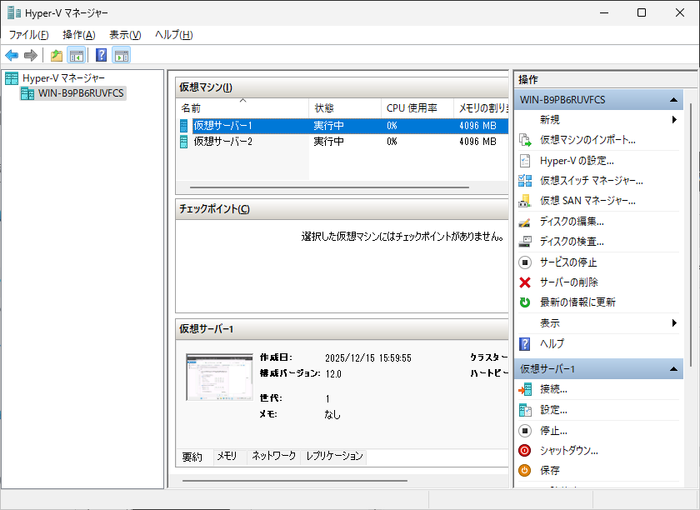 Hyper-V マネージャのスクリーンショット
2. 以下の画面が表示されます。
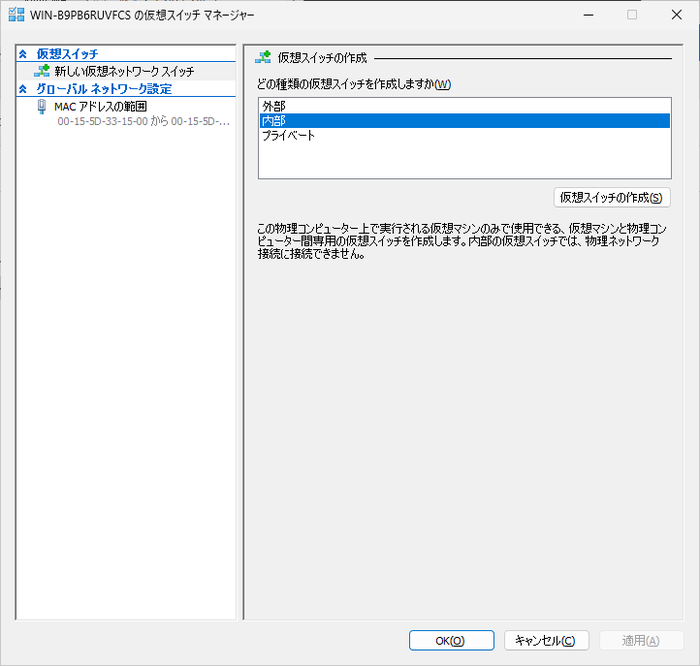 Hyper-V マネージャーの仮想スイッチ マネージャーのスクリーンショット
"内部"を選択して、"仮想スイッチの作成"をクリックします。
3. 以下の画面が表示されます。
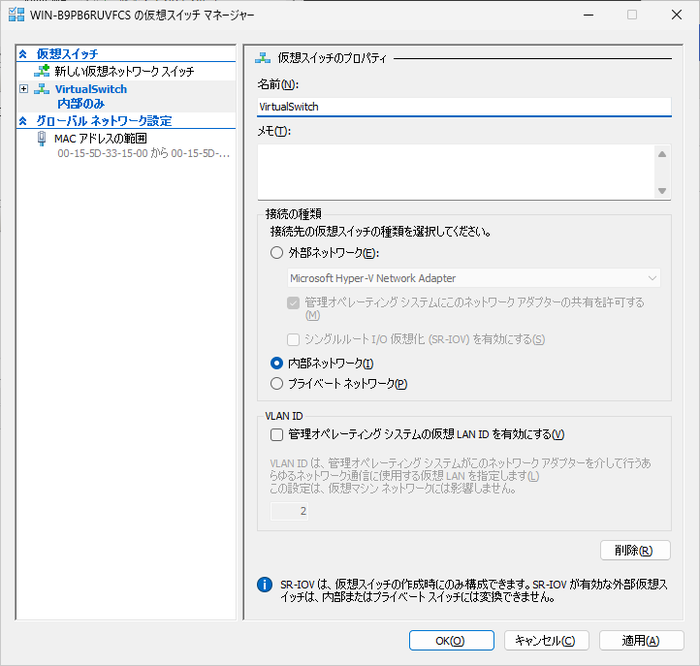 Hyper-V マネージャーの仮想スイッチ マネージャーのスクリーンショット
名前のところを任意の名前に変えます。
ここでは、"VirtualSwitch"としました。
その後OKをクリックします。
4. ホストマシンを見ると、このように"vEthernet(VirtualSwitch)"と先ほど作成した仮想スイッチの名称が入ったネットワークインターフェースが増えています。
こちらのIPアドレスを設定してください。
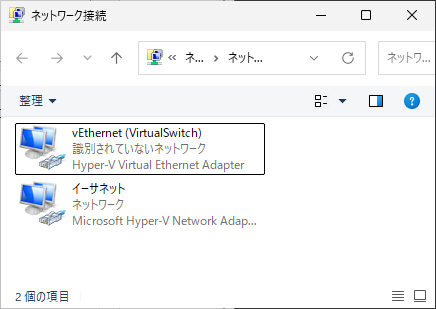 ホストマシンのネットワーク接続のスクリーンショット
例では、172.16.255.254でサブネットマスクを255.255.255.0としています。
DNSサーバーの設定は空欄で大丈夫です。
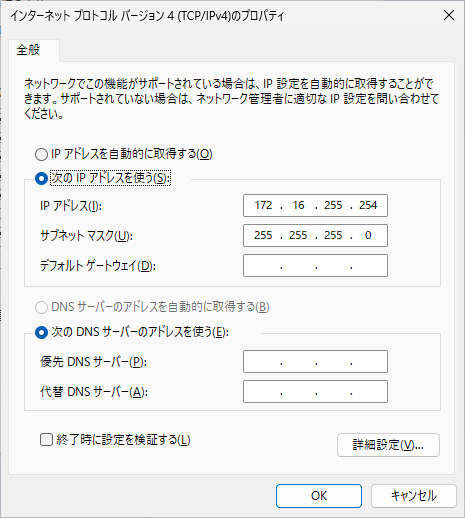 ホストマシンの仮想インターフェースのネットワーク設定のスクリーンショット
5. PowerShellを管理者特権で起動して、以下のコマンドを実行します。
new-netnat -Name "MyNAT" -internalIPInterfaceAddressPrefix "172.16.255.254/32"
-Nameの後の"MyNAT"はなんでもよいです。
-internalIPInterfaceAddressPrefixの後は半角スペースのあと、先ほど勝手に増えたネットワークインターフェースに設定したIPアドレスを/32を付加し、""(ダブルクォート)で囲んでください。
これでホスト側の準備は完了です。
次に仮想マシン側の設定を行います。
6. Hyper-Vマネージャから対象の仮想マシンの設定画面を開き、作成した仮想スイッチを選択します。
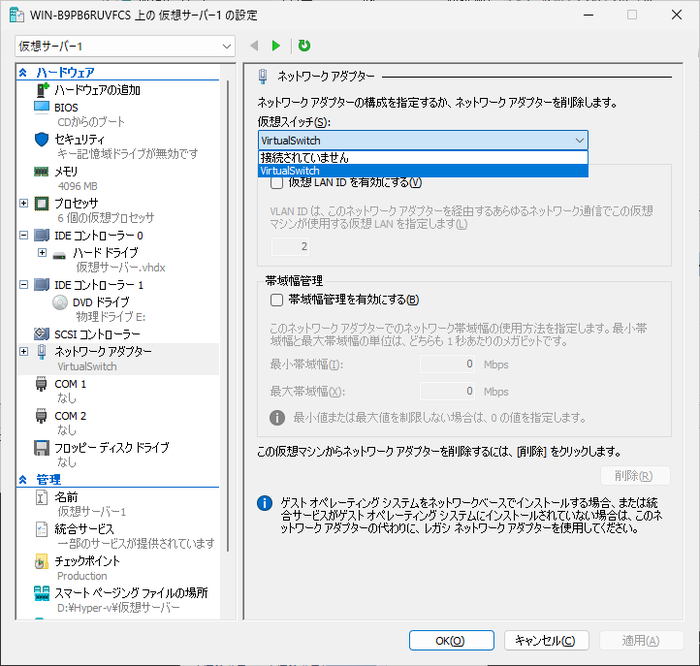 Hyper-V マネージャの仮想マシン設定のスクリーンショット
7. 仮想マシンのIPアドレスを設定します。
先ほどのホストに設定した同じセグメントでIPアドレスを設定します。
先ほどホスト側を172.16.255.0/24の中からIPアドレスを設定しましたので、ゲスト側もIPアドレスを172.16.255.1、サブネットマスクを255.255.255.0としました。
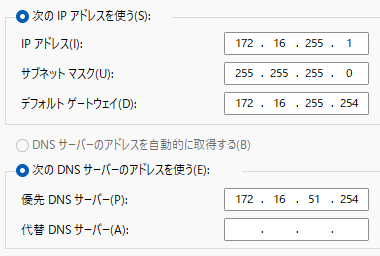 仮想マシンのネットワーク設定のスクリーンショット
デフォルトゲートウェイは、先ほどホスト側で設定したインターフェースのIPアドレスにしてください。
今回は172.16.255.254ですね。
DNSサーバーは利用できるものを選びます。
例では、172.16.51.254にDNSサーバーが存在する環境なので、そのアドレスに設定していますが、通常は、ホストマシンに設定してあるDNSサーバーのアドレスを設定することになるでしょう。
以上で、仮想マシンから、ホストマシンの外部に通信ができるようになります。
参考になれば幸いです。


