



はじめに
通信のテスト時に、ブロードキャストでのテストをループバック環境で実施する方法を説明します
キャスト方式とループバックについて
各キャスト方式の特徴とIPアドレスの設定例を説明します
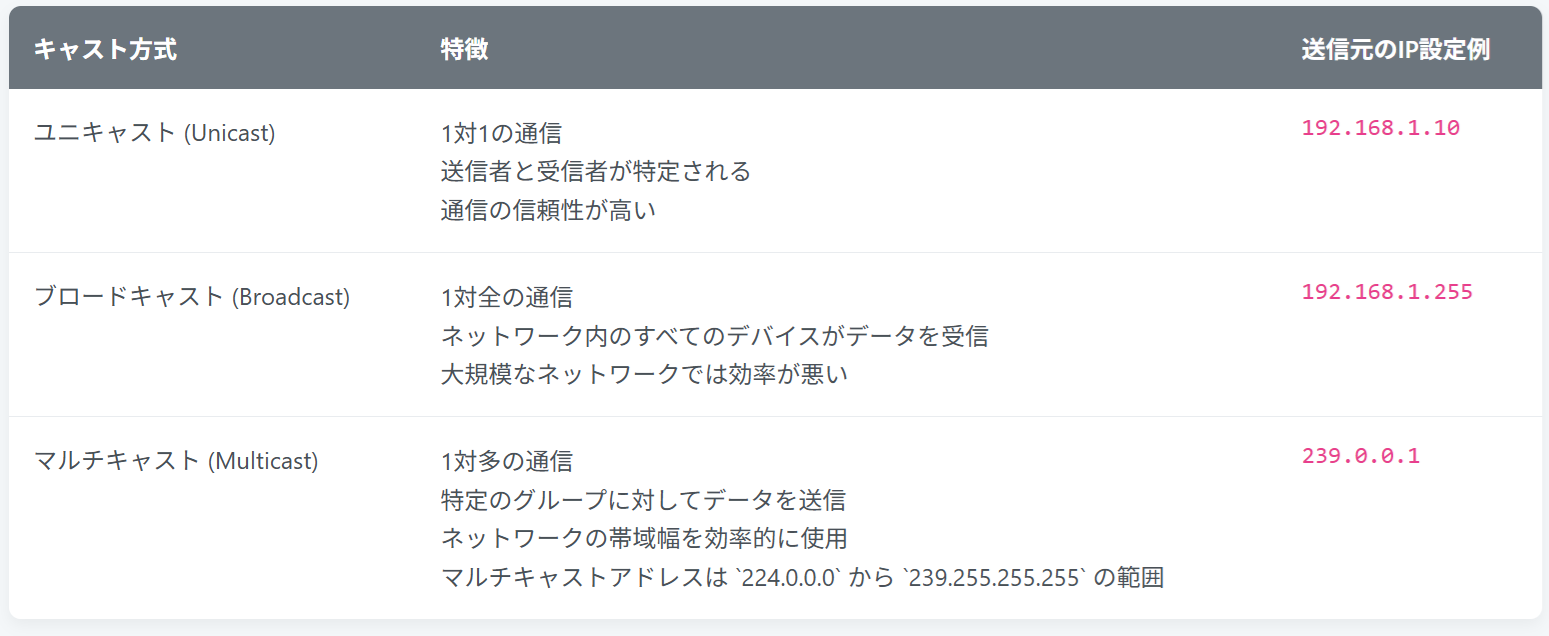
イーサネットのループバックについて説明します
ネットワークインターフェースカード(NIC)やネットワークケーブルの動作確認やトラブルシューティングを行うためのテスト手法です。 Windows環境では、ループバックプラグやソフトウェアツールを使用して、ネットワークの接続性や設定を確認することができます。 IPアドレスの設定例は、127.0.0.1です
ループバック環境下でのブロードキャスト通信のテスト方法
-
仮想ネットワークインターフェースの作成 Windowsでは、仮想ネットワークインターフェースを作成するために「Microsoft Loopback Adapter」を使用します。 以下の手順で仮想ネットワークインターフェースを作成します。
- デバイスマネージャを開きます。
- 「ネットワークアダプタ」の項目を右クリックし、「ハードウェアの追加」を選択します。
- 「次へ」をクリックし、「手動でハードウェアを追加する」を選択します。
- 「ネットワークアダプタ」を選択し、「次へ」をクリックします。
- 「Microsoft」を選択し、「Microsoft Loopback Adapter」を選択してインストールします。
-
仮想ネットワークインターフェースのIPアドレス設定 仮想ネットワークインターフェースにIPアドレスを設定します。 例えば、IPアドレスを192.168.100.1、サブネットマスクを255.255.255.0に設定します。
-
ブロードキャストアドレスの確認 設定したIPアドレスに基づいてブロードキャストアドレスを確認します。 例えば、IPアドレスが192.168.100.1でサブネットマスクが255.255.255.0の場合、ブロードキャストアドレスは192.168.100.255です。
-
pingコマンドを使用してブロードキャストアドレスにパケットを送信する コマンドプロンプトを開き、以下のコマンドを入力してブロードキャストアドレスにpingを送信します。
-
結果を確認する ブロードキャストアドレスにpingを送信すると、仮想ネットワーク内のデバイスから応答が返ってくる可能性があります。 ただし、仮想ネットワーク内に他のデバイスが存在しない場合、応答は返ってこないことがあります。
以上です


