



Wake on LAN とは?
Wake on LAN(以下WOL) は、ネットワークを介して遠隔地にあるコンピュータの電源をオンにするのに利用される仕組みです。
「マジックパケット」と呼ばれる特別なデータパケットを送信することで、電源がオフになっているPCを起動させることができます。
WOLは、PCの遠隔管理やメンテナンス時のPC立ち上げ、テレワークで社内のPCを立ち上げるといったシーンで利用することができます。
弊社商品のSKYSEA Client Viewの電源制御機能でも利用している仕組みとなります。
機能のご紹介ページも併せてご覧いただけますと幸いです。
WOLの仕組み
WOLの基本的な仕組みは、ネットワークカードが特定のマジックパケットを受信すると、コンピュータの電源をオンにするというものです。
このマジックパケットは、特定の形式で構成されており、通常は送信元のPCからブロードキャストされます。
受信側のPCの電源がオフの状態でも、ネットワークカードがこのパケットを監視しており、受信するとBIOSやファームウェアを介してシステムを起動します。
WOLの使用方法
WOLを利用するためには、受信する側(立ち上げを行いたいPC)が対応していること、
また、対応している場合、予め所定の設定をしておく必要があります。
※以下は設定の一例です。PCの機種によって手順は異なる可能性がありますので、詳細は各PCメーカー様ご指定の手順をご確認ください。
-
対応機器の確認
起動されるPCがWOLに対応している必要があります。
マザーボード、BIOS、ネットワークカード、ネットワークカードドライバーがWOLをサポートしていることを確認する必要があります。 -
BIOS設定の確認
BIOS設定でWOLを有効にする必要があります。
BIOS設定画面に入り、「Power Management」や「Wake on LAN」といった項目を有効にします。 -
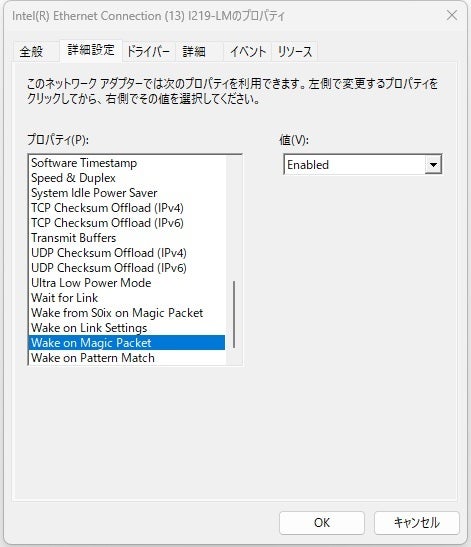
ネットワークアダプタの設定
ネットワークアダプタの設定で、WOLを有効にします。
Windowsの場合、デバイスマネージャーからネットワークアダプタのプロパティを開き、下図のように設定を行います。
WOLの注意点
-
マジックパケットの送出範囲
WOLは基本的に同一ネットワーク内での利用が前提となります。
異なるネットワーク間での利用には、ルーターがブロードキャスト通信を転送できる機能を持っていれば その設定をすることでネットワークをまたいで利用することが可能なケースもあるようです。
※上述のSKYSEA Client View の電源制御機能では、 SKYSEA Client ViewがインストールされたPCが立ち上げたいPCと同一セグメント内にオンラインで立ち上がっていれば、その端末から代理で送信させることができます。 -
無線LANの制限
基本的には有線接続のPCが対象となります。
無線LANに接続されているPCでは、完全にシャットダウンしている状態からの起動はできません。 -
高速スタートアップの無効化が必要
Windowsの高速スタートアップ機能が有効になっているとマジックパケットを受信するためのNICに電力が供給されなくなるため、WOLを使用することができません。
今回の記事は以上となります。


