



以前、「Google Workspace for Educationを使ったChrome拡張機能の自動インストールについて」という記事を上げましたが、今回はその続きです。
前回の記事
前回の記事の後半でSKYMENU Cloud Devicecontrol Editionを利用する際に「その他に必要な設定」として項目のみを列挙いたしました。本記事では、その設定例や詳細手順について詳しく紹介いたします。
SKYMENU Cloud Devicecontrol Editionについては下記をご確認ください。
SKYMENU Cloud Devicecontrol Editionを信頼できるアプリとして登録する
Google Workspaceサービス(OAuth スコープ)にアクセス可能にしたり、18歳未満のユーザー(学習者)でも使用可能にするために必要な設定です。
- Google Workspace for Educationでは、関連するアプリは以下の3つがありますので、全て信頼できるアプリとして登録が必要です。
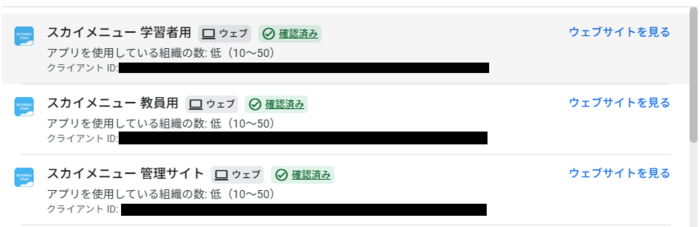 Google Workspaceのスクリーンショット画像
- Google Workspace for Education管理コンソールの「セキュリティ」>「アクセスとデータ管理」>「APIの制御」の「アプリのアクセス権を管理」に移動します。
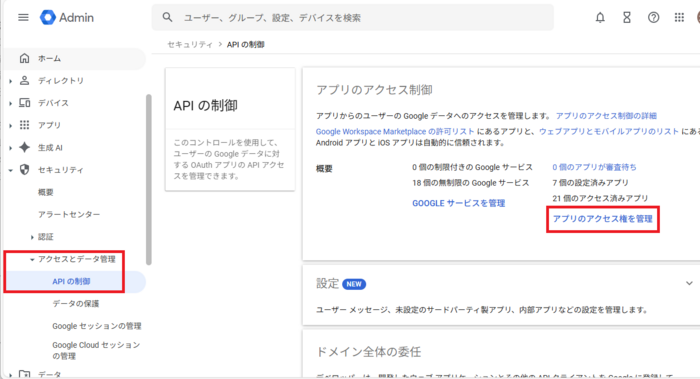 Google Workspaceのスクリーンショット画像
- 「新しいアプリを設定」を選択します。
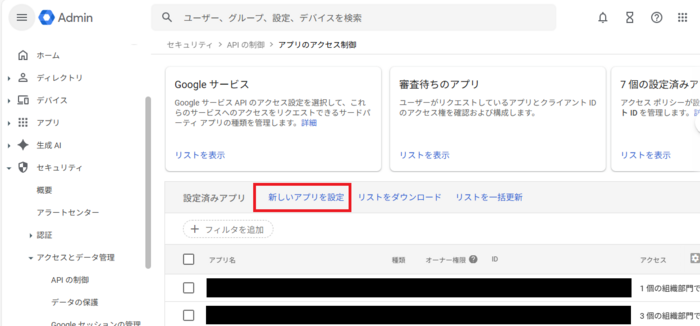 Google Workspaceのスクリーンショット画像
- 「Chrome拡張機能クライアントID」を入力して検索します。
(IDはSKYMENU Cloud Devicecontrol Editionのユーザ用Webサイトから取得)
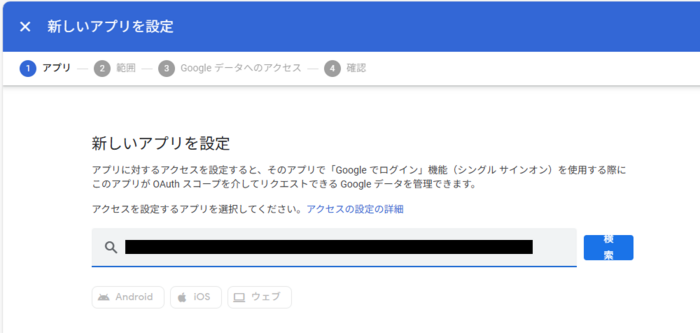 Google Workspaceのスクリーンショット画像
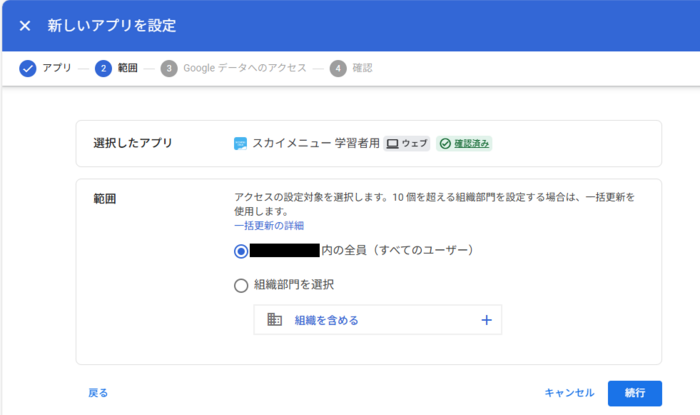
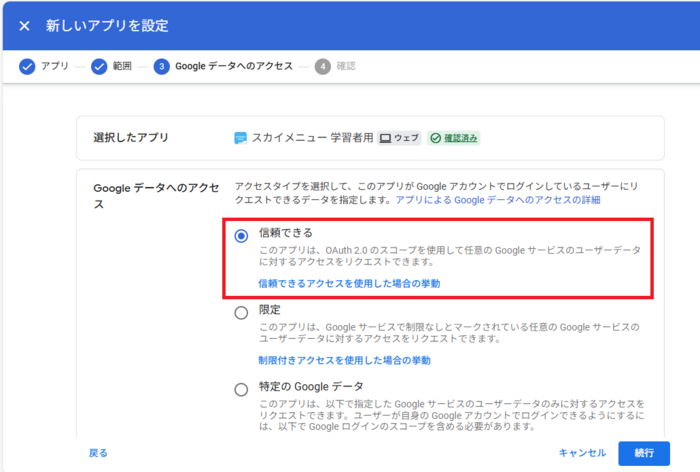
- 範囲を選択して続行し、「信頼できるアプリ」として登録します。
 Google Workspaceのスクリーンショット画像
 Google Workspaceのスクリーンショット画像
mDNS無効化設定
mDNSを使用せずにP2P通信できるようにする設定ですが、セキュリティレベル低下の懸念があるため、mDNS通信により通信が不安定になってしまう場合にだけ設定します。
-
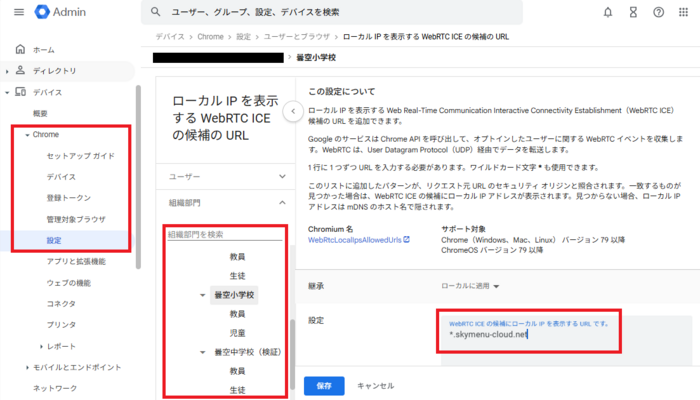
Google Workspace for Education管理コンソールの「デバイス」>「Chrome」>「設定」>「ユーザーとブラウザ」>「ローカルIPを表示するWebRTC ICEの候補のURL」に 移動し、組織部門を選択します。
-
「WebRTC ICEの候補にローカルIPを表示するURL」に「*.skymenu-cloud.net」 を設定し、保存します。
※ 組織部門毎の設定ですので、利用するユーザーの組織部門すべてに対して設定してください。
※ 上位の組織部門に設定すれば、下位の組織部門にも適用されます。
 Google Workspaceのスクリーンショット画像
教員用アプリのChromeOSタスクバーへの追加
ChromeOSタスクバーに教員用アプリをピン止めするための設定です。
-
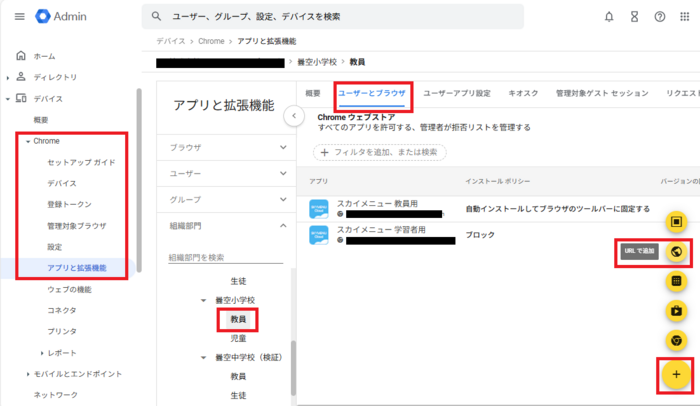
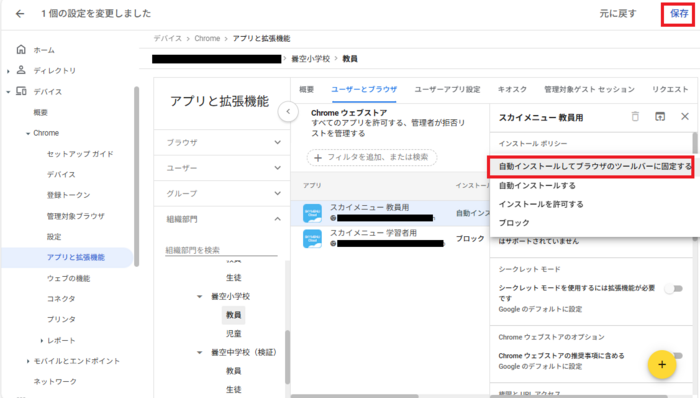
Google Workspace for Education管理コンソールの「デバイス」>「Chrome」>「アプリと拡張機能」>「ユーザーとブラウザ」に移動し、教員の組織部門を選択します。
-
右下のボタンから「URLで追加」を選択し「教員用アプリ起動URL」を入力して保存します。
(URLはSKYMENU Cloud Devicecontrol Editionのユーザ用Webサイトから取得)
 Google Workspaceのスクリーンショット画像
- その際、「インストールポリシー」を「自動インストールしてChromeOSツールバーに固定する」に設定してください。
 Google Workspaceのスクリーンショット画像
異なるドメイン間のドライブ共有設定の許可
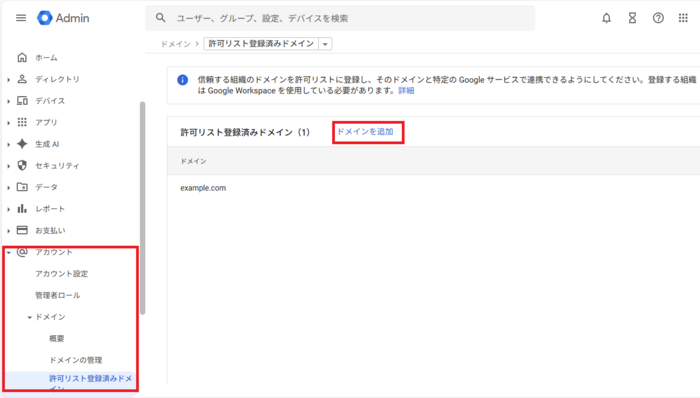
異なるドメイン間(教員と学習者のドメインが違うなど)で配付・回収機能を使用する場合に必要です。
- Google Workspace for Education管理コンソールの「アカウント」>「ドメイン」>「許可リスト登録済みドメイン」に、異なるドメインを追加します。
 Google Workspaceのスクリーンショット画像
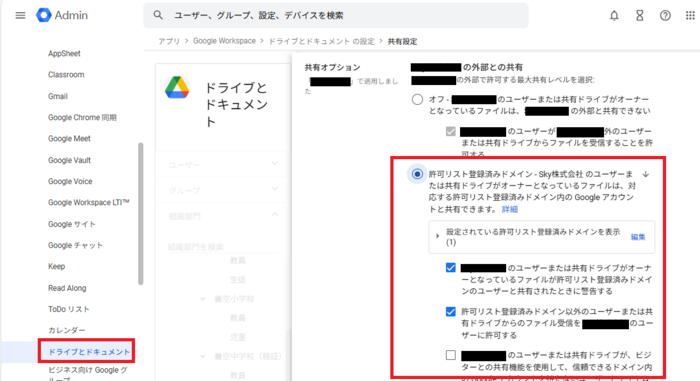
- 「アプリ」>「Google Workspace」>「ドライブとドキュメント」で設定する組織部門を選択します。
- 「共有設定」>「共有オプション」を選択して「許可リスト登録済みドメイン」を選択します。
※ ドメイン相互に上記設定が必要です
 Google Workspaceのスクリーンショット画像


