



今回は通信量を簡単に確認する方法をご紹介させていただきます。
- 動画を再生するとどのくらいの通信が発生している?
- Web会議をすると、どのくらい? 接続人数が多いとどうなる? 画面提示すると? 画質を上げたら?
上記のような事であれば、実際に試してみるとすぐにわかります。
利用するのはWindows標準の「リソース モニター」になります。
リソース モニターの起動方法はいくつかあります。
- 検索から「リソース モニター」と入力して起動する。
- ファイル名を指定して実行から「resmon」と入力して起動する。
- タスク マネージャーから起動する。
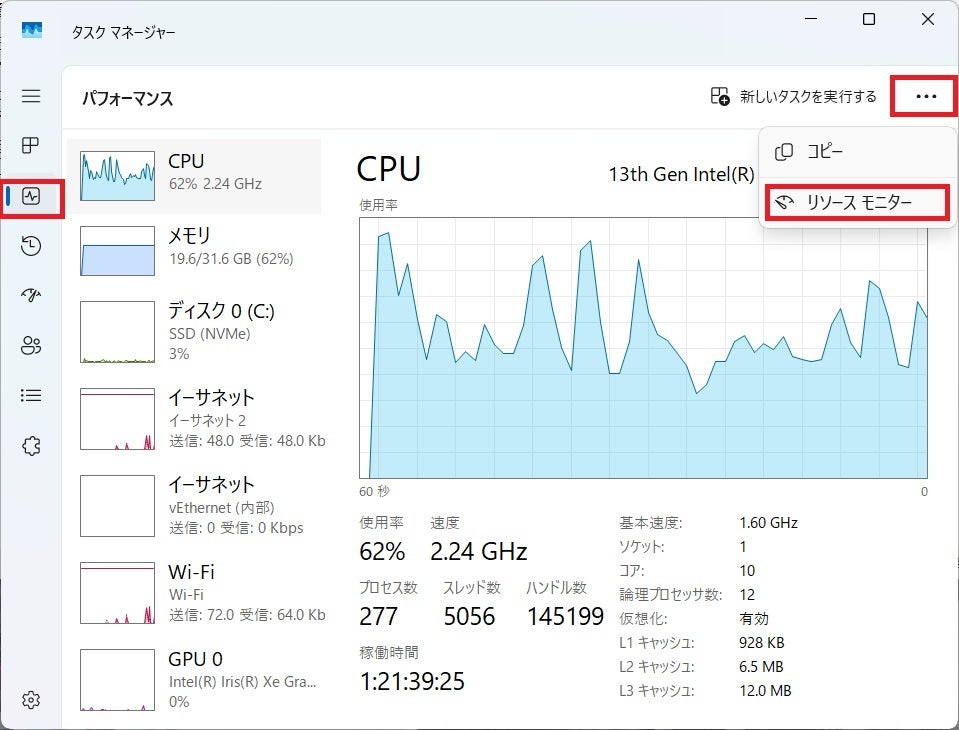
起動したら、「ネットワーク」タブに切りかえてください。

ネットワークの状態が表示されます。
- ネットワーク活動のプロセス
通信をしているプロセスの送受信の情報が確認できます。 - ネットワーク活動
各プロセスの接続先ごとの送受信の情報が確認できます。 - TCP接続
TCPのセッション情報が表示されます。 - リッスン ポート
各プロセスの待ち受けポートが表示されます。ファイアウォールの制限有無の確認もできます。
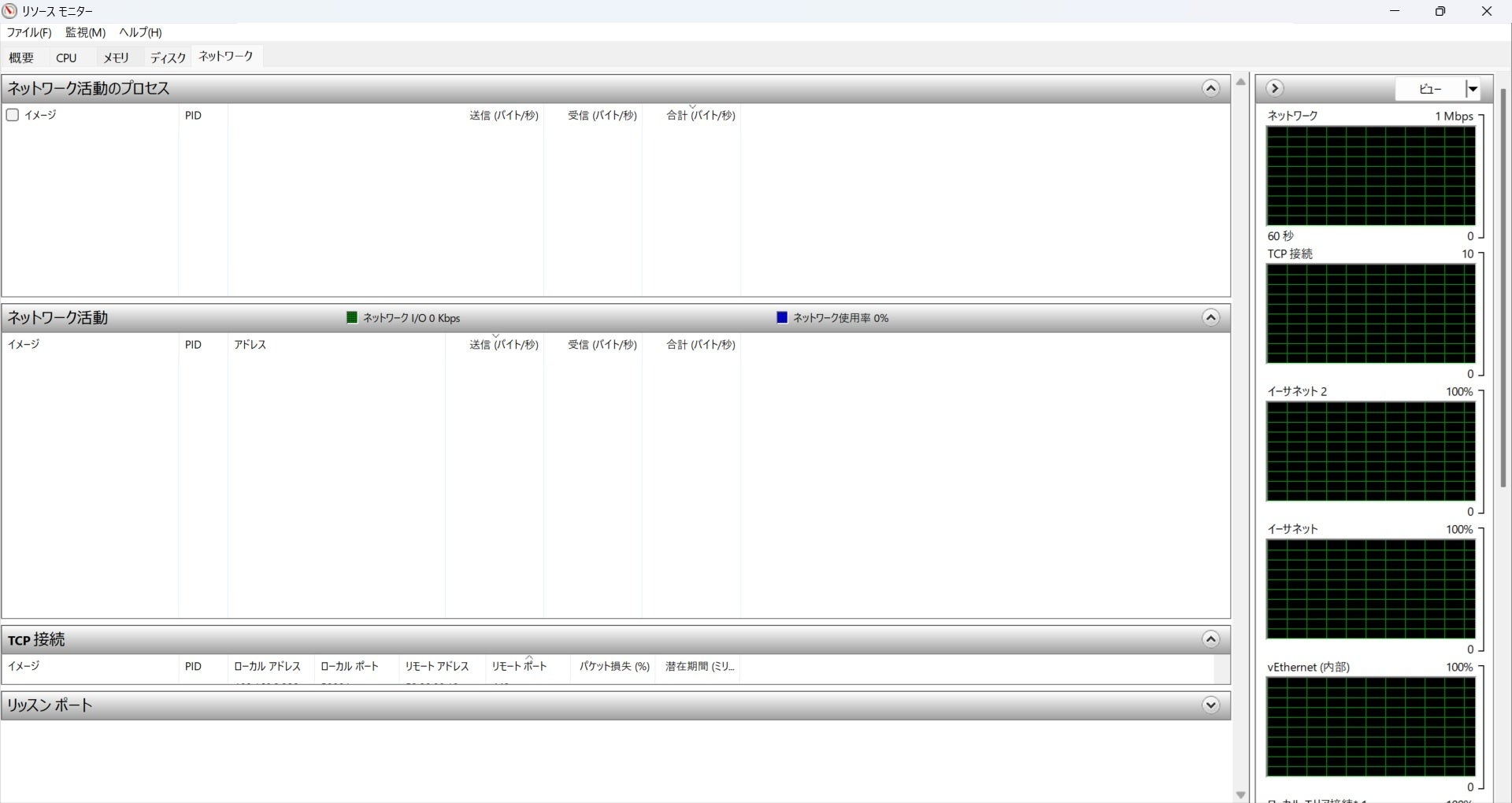
起動した状態のままでも、情報が表示されて色々と確認することができますが、特定アプリケーションの通信量を確認には情報量が多すぎるのでフィルタ条件を指定します。
確認したいアプリケーションが起動していない場合は起動させてください。「ネットワーク活動のプロセス」から該当のプロセスを見つけて、チェックを入れてください。
※1つのアプリケーションで複数プロセスが起動するものもありますのでご注意ください。
「ネットワーク活動」に対象のプロセスの接続先ごとの通信量が表示されるようになったと思います。準備はこれで完了です。
アプリケーションを実際に操作してみて、通信量の変化を確認していただければと思います。
※通信量はバイト/秒となっていますので、bps換算するには8倍する必要があるのでご注意ください。
操作手順の説明は以上となります。トラブルシューティングやネットワーク増強計画などの参考情報として利用いただければ幸いです。


