



今回はアプリケーションとログに関して説明します。
前回の記事
アプリケーション
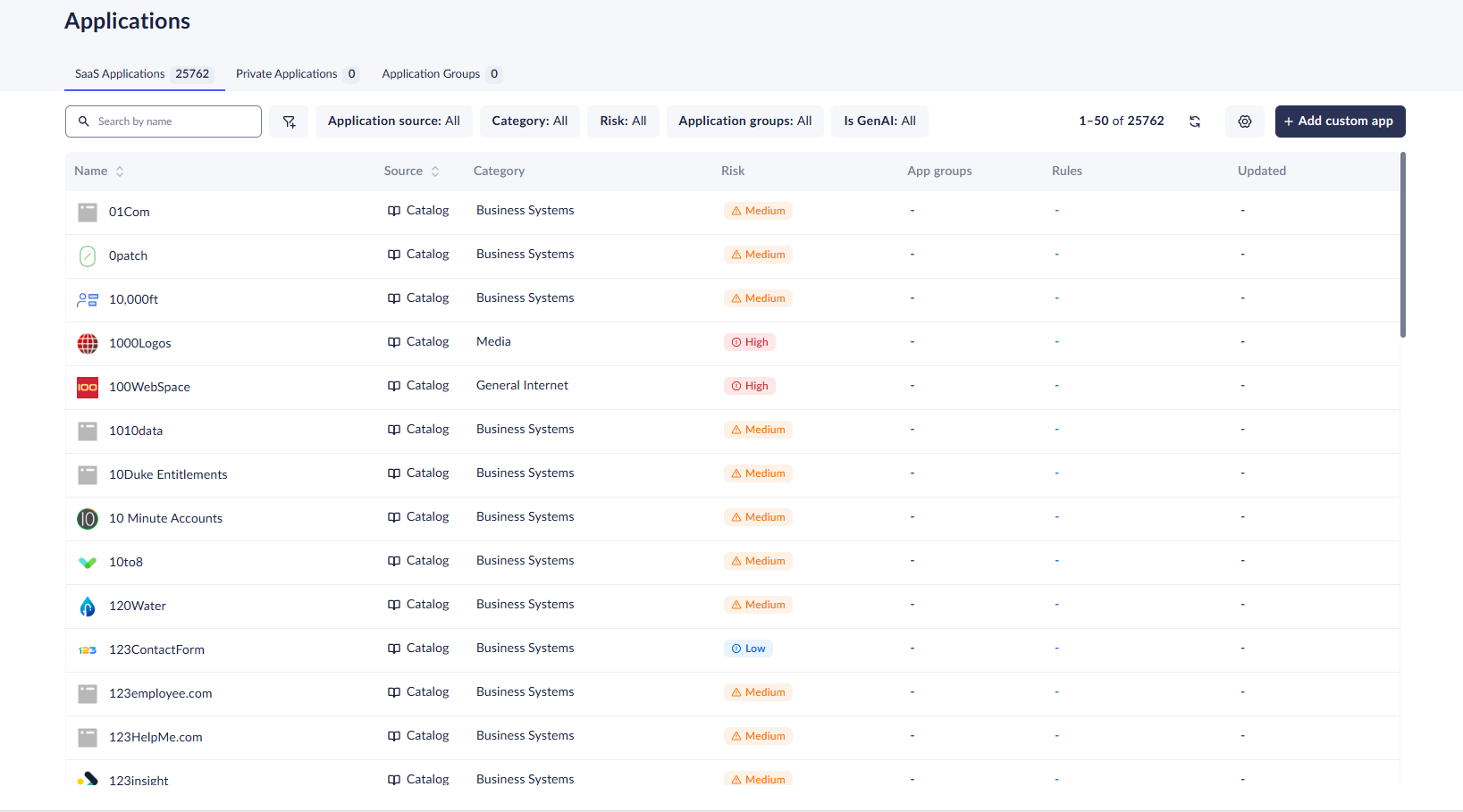
Prisma Access BrowserではSaaSアプリケーションについて以下のことが分かります。
- SaaSアプリケーションのリスクレベル判定
世界中で使用されているSaaSアプリケーションのうち、Prisma Access Browserでは約25,000種類(2025年9月)のSaaSアプリケーションについてリスクレベルが「High」「Medium」「Low」の3段階で登録されています。
これにより、社員が利用しているアプリにリスクがあるかどうかを判断する材料となります。
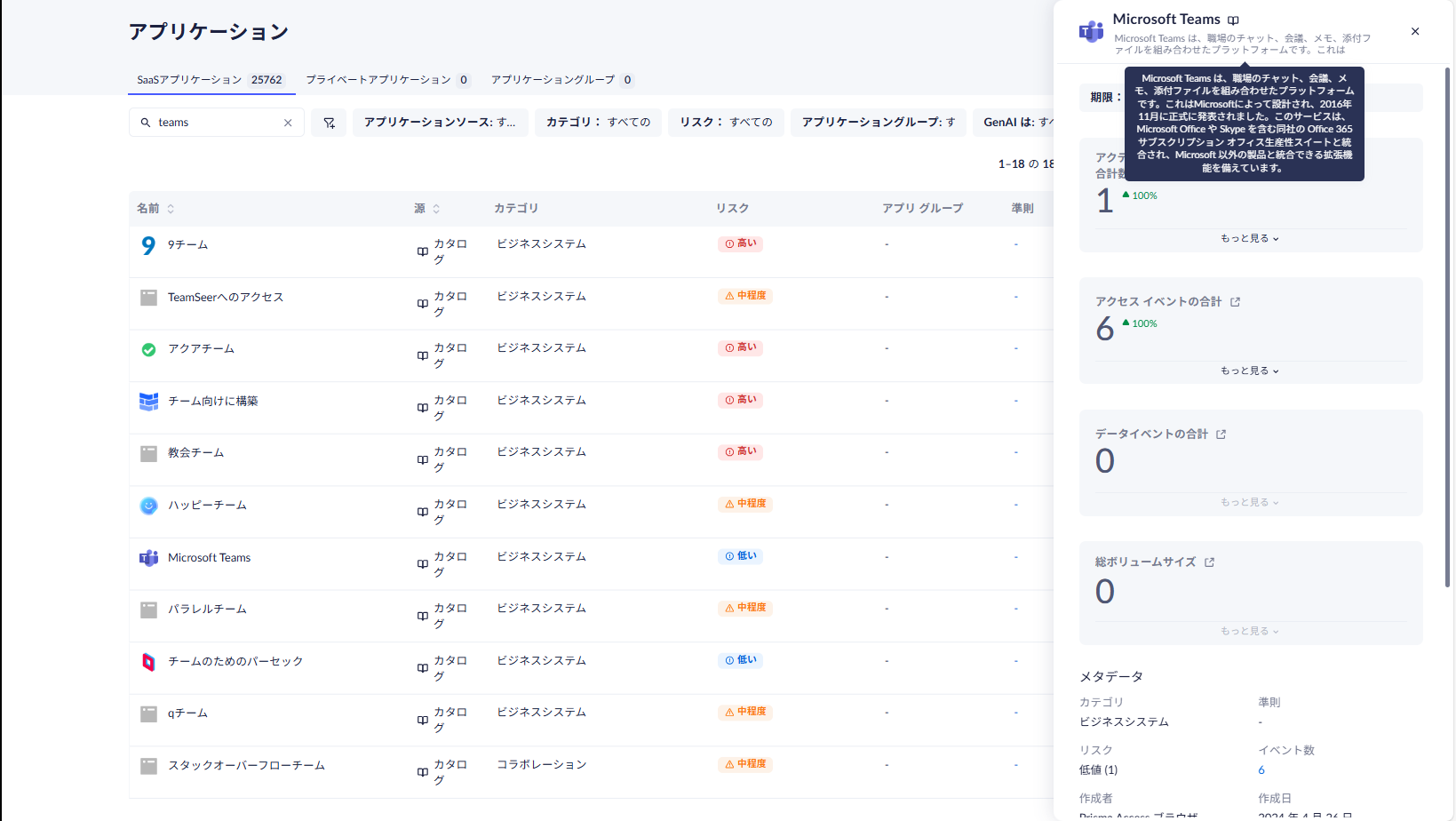
- SaaSアプリの説明
SaaSアプリケーションはマイナーなものからメジャーなものまで種類が豊富にあります。 Prisma Access Browserではアプリの概要が下の画面のように簡単に説明されるので一つひとつを調べる手間が減ります。
また、SaaSアプリケーションを使用している人数についてもこの画面から確認することが可能です。
ログ
ポリシー設定の際に以下のログレベルで選択できます。
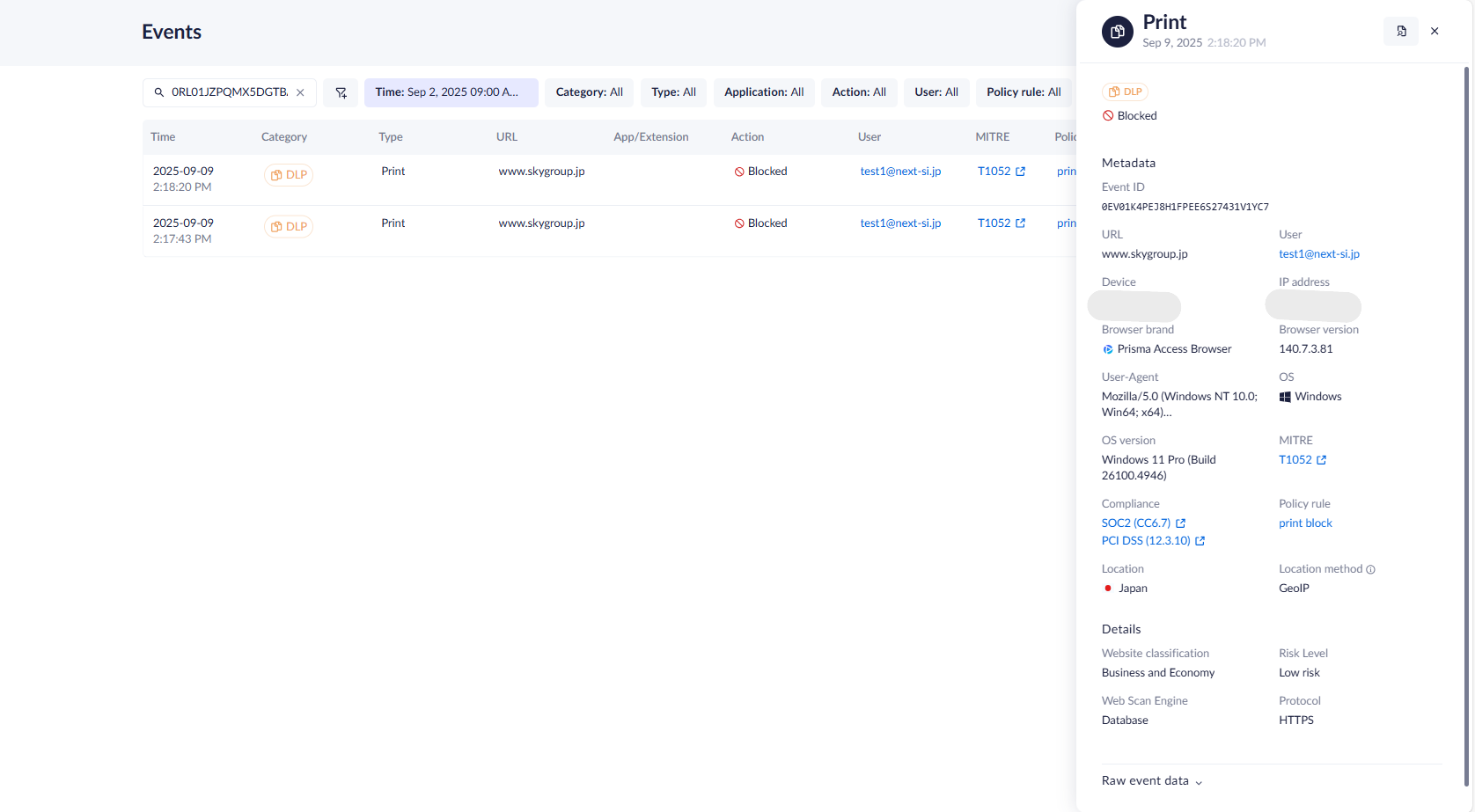
- オン
通常のログ設定となります。 設定の際にクエリパラメータまでログとして記録するか選択することが可能です。 下記は特定のサイトに対するアクセスを禁止したポリシー設定を行い、端末でURLにアクセスした際のログとなります。
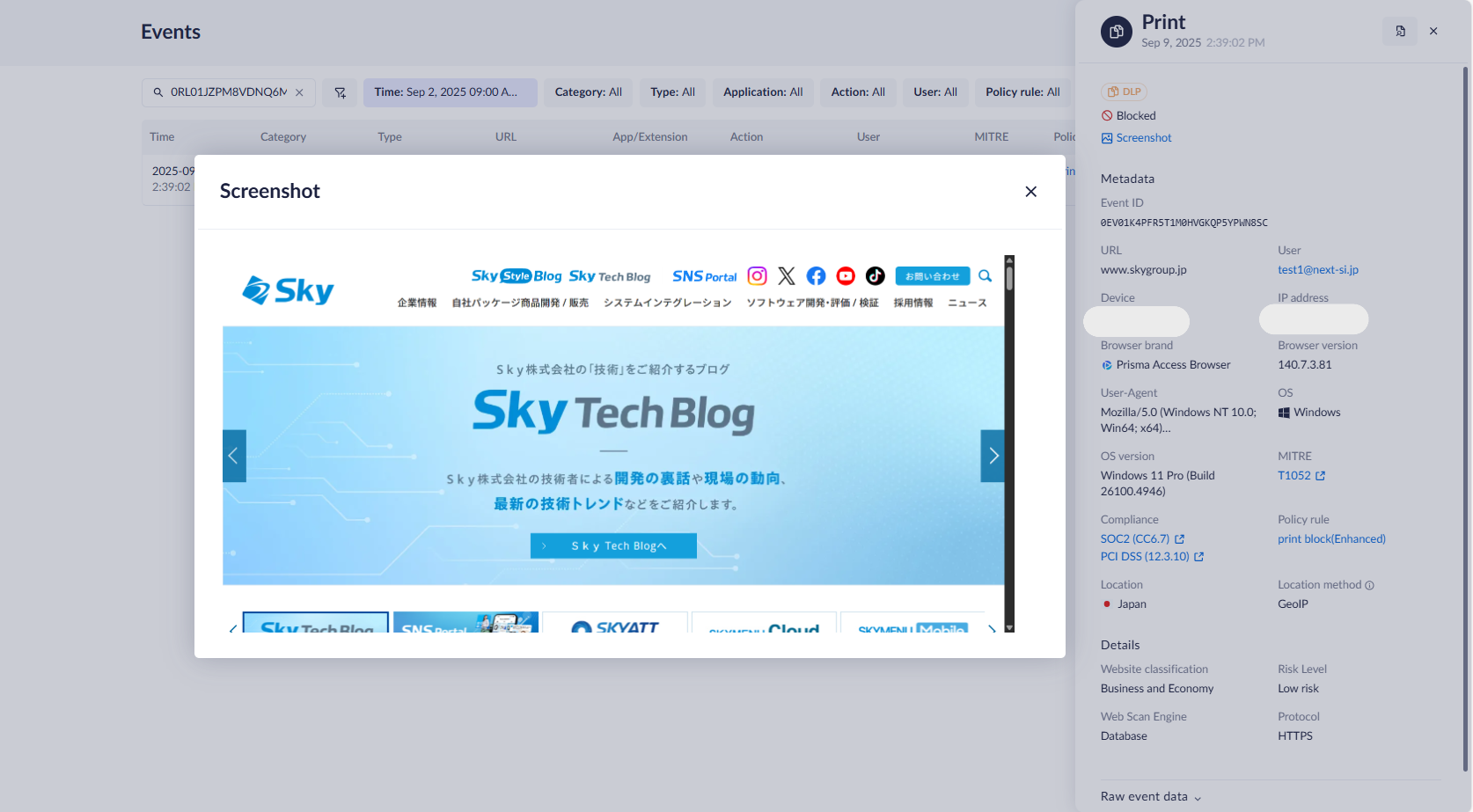
- 強化(Enhanced)
こちらは通常のログに加えて、スクリーンショットまで記録します。 下記はプリンター印刷を使用するとブロックするポリシー設定を行い、端末で印刷を実施した際のログとスクリーンショットの画像になります。
- 匿名化(Anonymized)
こちらは通常のログから一部匿名化したログになります。 下記はダウンロードを実行した際にブロックされるポリシー設定を行い、端末でダウンロードを実施した際のログとなります。
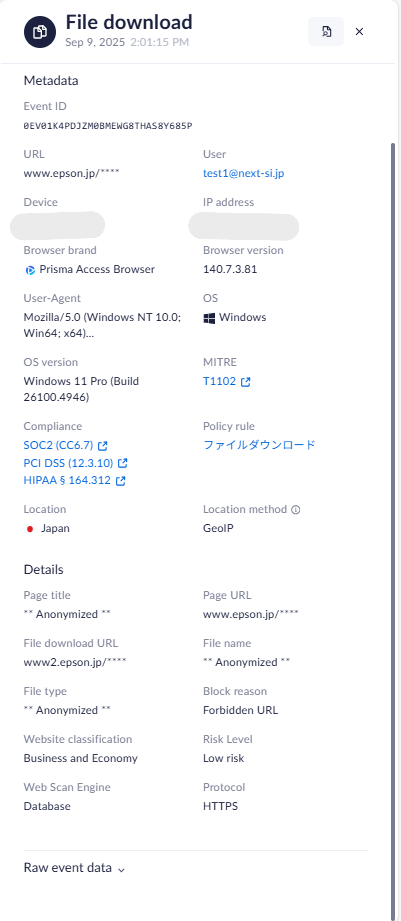
注意点としては、ログでUserを識別可能ですがPrisma Access BrowserでログインしているIDとは別のIDでSaaSにログインしたとしてもPrisma Access Browserにアクセスしているユーザーがイベントログには記録されます。
例)Prisma Access BrowserのログインUserがAさんでMicrosoft 365のテナントにBさんとしてログインしてもログ上にはUserAさんがログインしたと表示されます。


