



今回はメールの送信ドメイン認証技術であるSPF、DKIM、DMARCの設定を紹介します。
メール環境は下記をご参照ください。
【Proofpoint】Email Protection設定~①初期環境構築からメール送受信まで~
SPF
SPFについて簡単に説明します。
SPFとは、送信元ドメインのDNSサーバーにSPFレコードを問い合わせ、送信元のIPアドレスとSPFレコードを比較して送信元のIPアドレスが正しいかどうかを判定する技術です。
詳しくは下記の記事をご参照ください。
設定は下記になります。
まずはルールの有効化です。
- 「Eメール認証」→「SPF」→「全般」
- 有効 : オン
- ポリシールート : インバウンド側のルートを指定

次にルールを作成します。
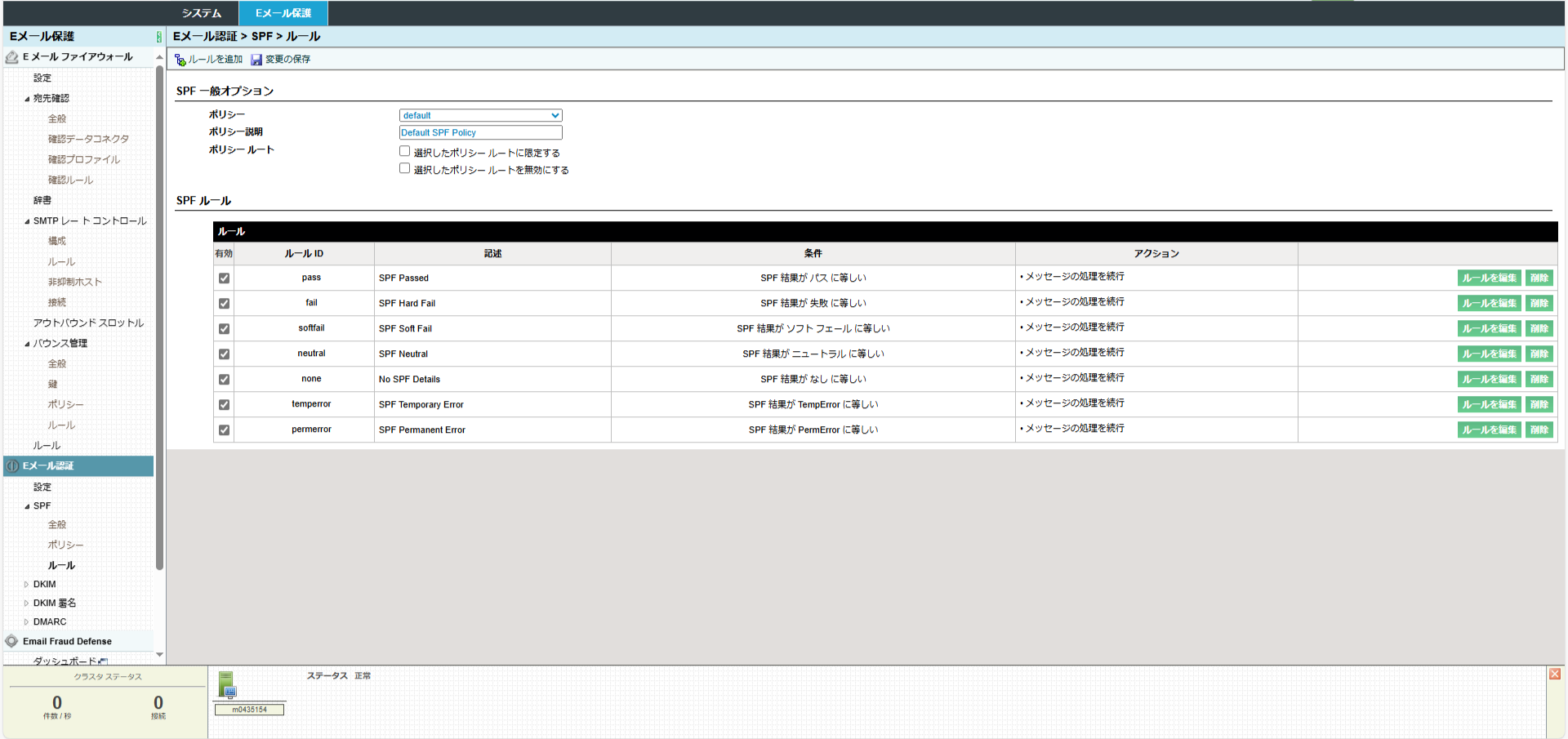
- 「Eメール認証」→「SPF」→「ルール」
今回はDMARCを使用する想定なので、結果にかかわらず「メッセージの処理を続行」の設定にしています。ルールの追加や編集は環境に合わせて行ってください。
DKIM
DKIMについて簡単に説明します。
DKIMとは、メールの内容が改ざんされていないことを保証する技術です。
こちらも詳しくは下記の記事をご参照ください。
設定は下記になります。
まずはルールの有効化です。
- 「Eメール認証」→「DKIM」→「全般」
- 有効 : オン
- ポリシールート : インバウンド側のルートを指定

次にルールを作成します。
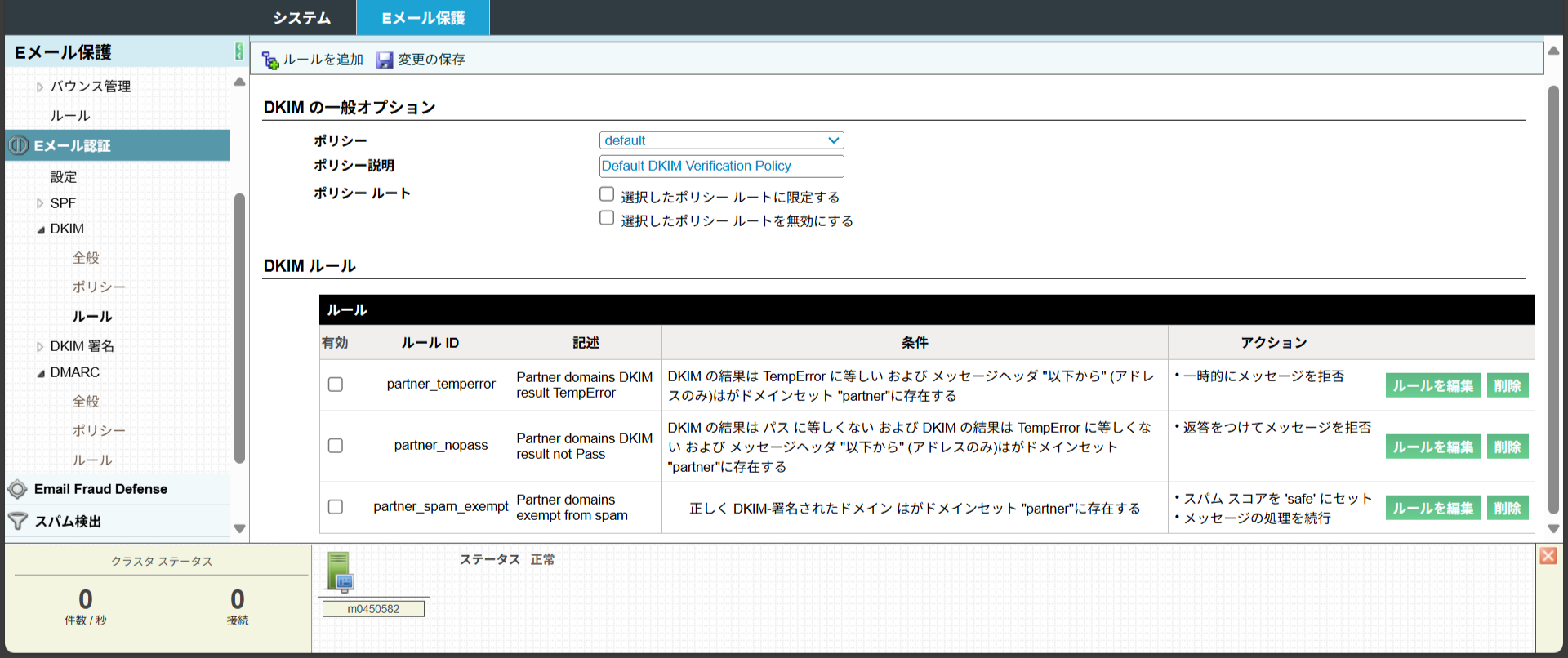
- 「Eメール認証」→「DKIM」→「ルール」
今回はDMARCを使用する想定なので、ルールはすべて無効化にしています。ルールの追加や編集は環境に合わせて行ってください。
DMARC
DMARCについて簡単に説明します。
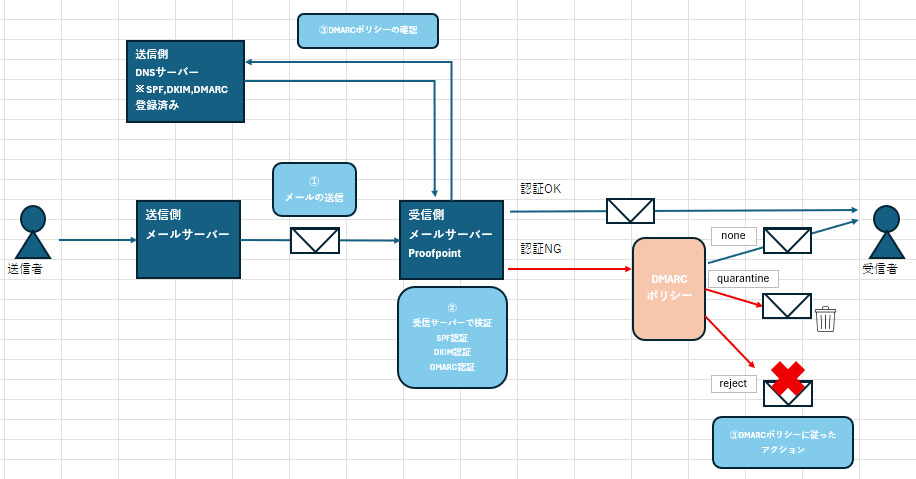
メールの送信元が正しいことを確認し、なりすましや迷惑メールを防止するための仕組みです。
下記が図解したものになります。
設定は下記になります。
まずはルールの有効化です。
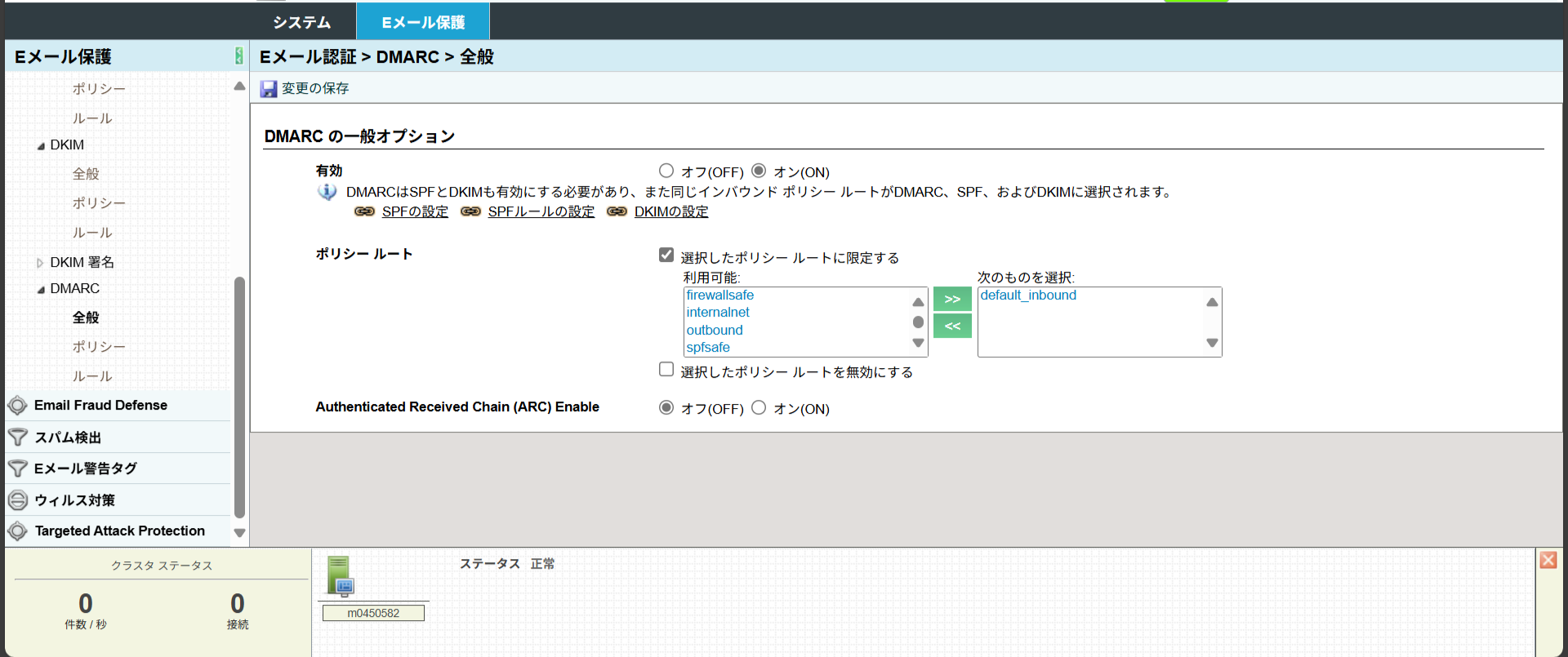
- 「Eメール認証」→「DMARC」→「全般」
- 有効 : オン
- ポリシールート : 選択したポリシールートに限定する→インバウンド側のルートを指定
※DMARCを有効化するにはSPFあるいはDKIMのどちらかを有効にする必要があります。
次にルールを作成します。
- 「Eメール認証」→「DMARC」→「ルール」
下記はデフォルトで設定されているルールになります。ルールの追加や編集は環境に合わせて行ってください。
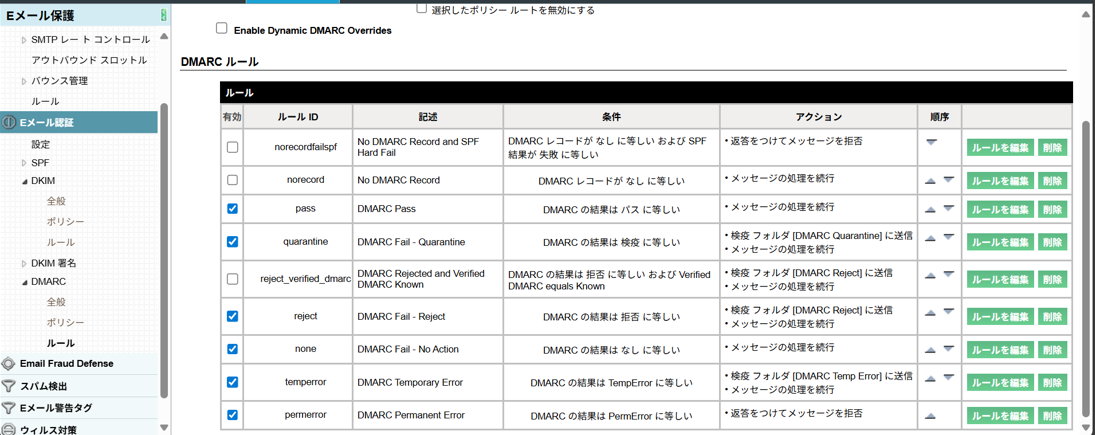
上記が一般的な設定ですが、送信元がDMARCレコードを公開(p=quarantine/reject)している場合、設定に不備があり正規メールが受信できないことがあります。
その場合、DMARC認証を回避するように設定することで解消できます。
設定方法は下記になります。
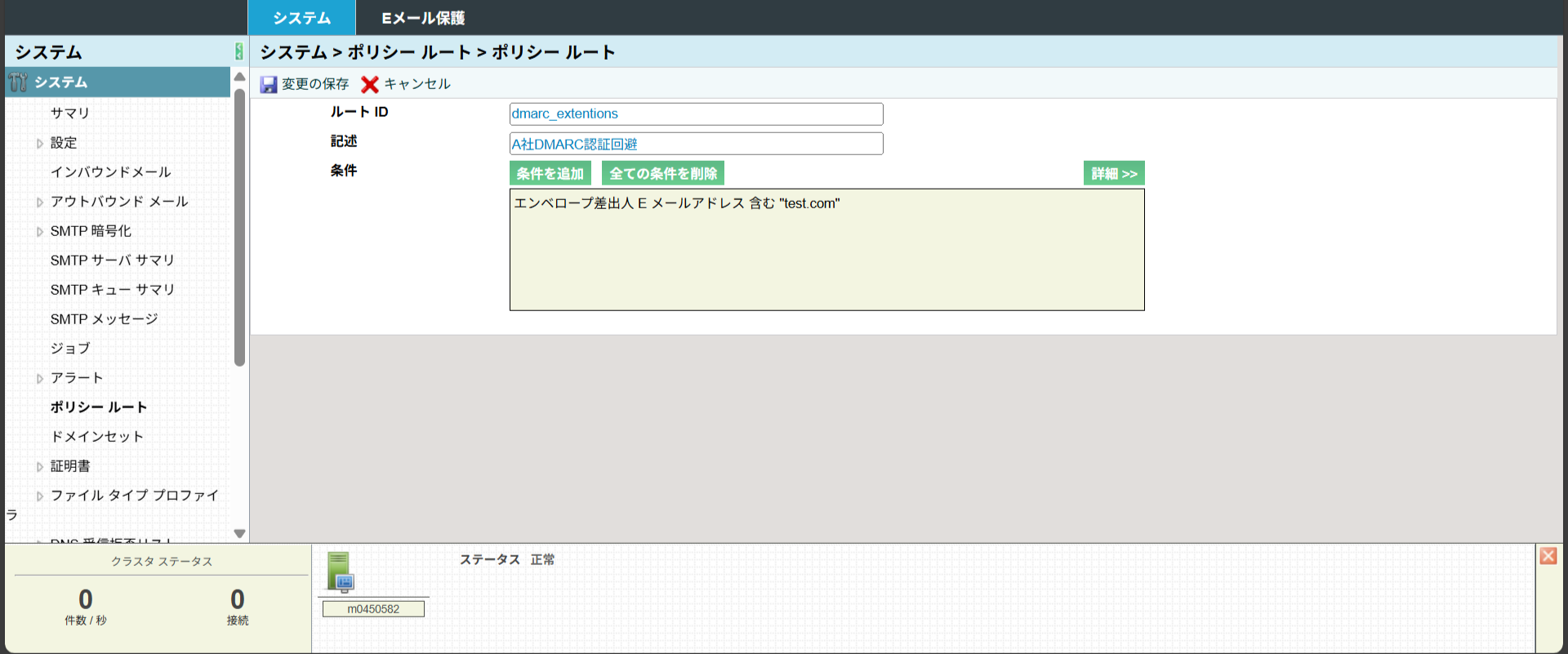
まずはポリシールートを作成します。
ポリシールートに関しては、次回以降の記事で改めて紹介いたします。
- 「システム」→「ポリシールート」→「追加」
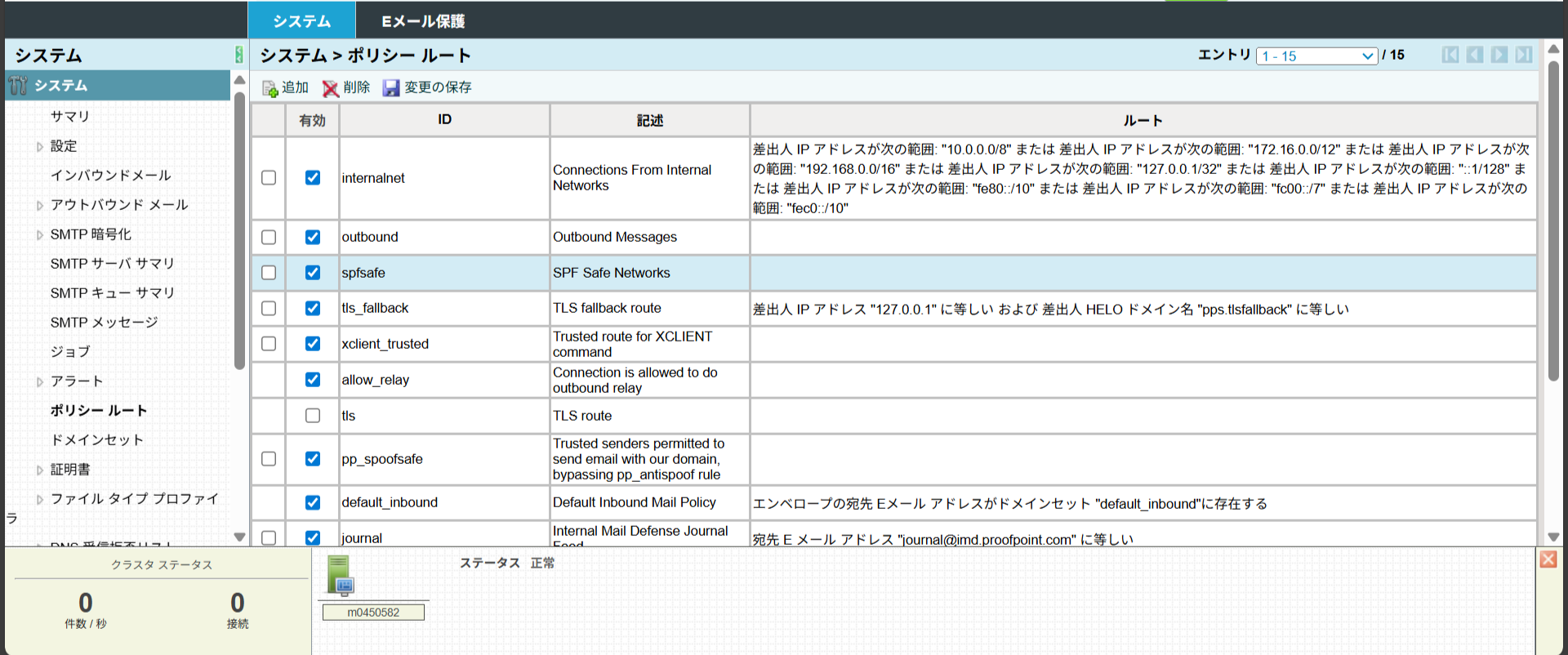
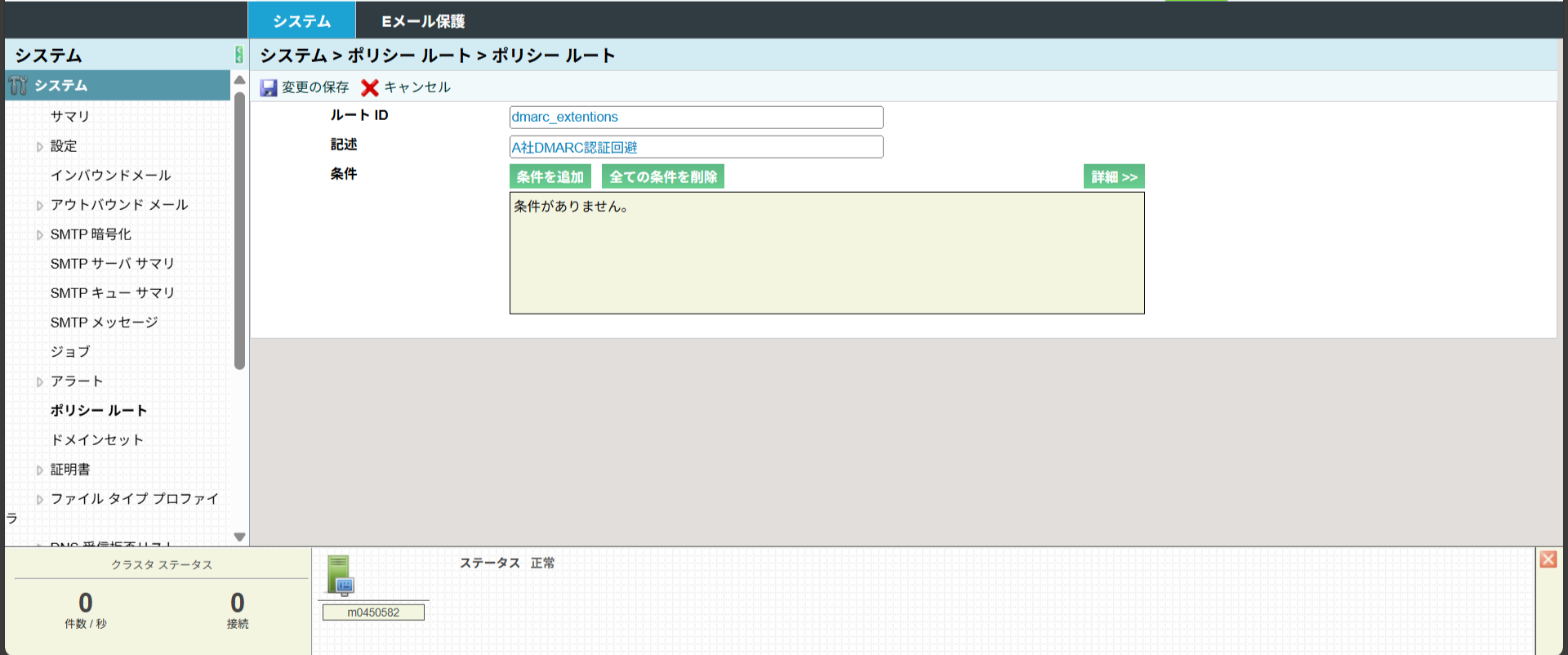
- ルートID : ポリシールートの名称を記載
- 記述 : ポリシールートの説明を記載
- 「条件を追加」を選択
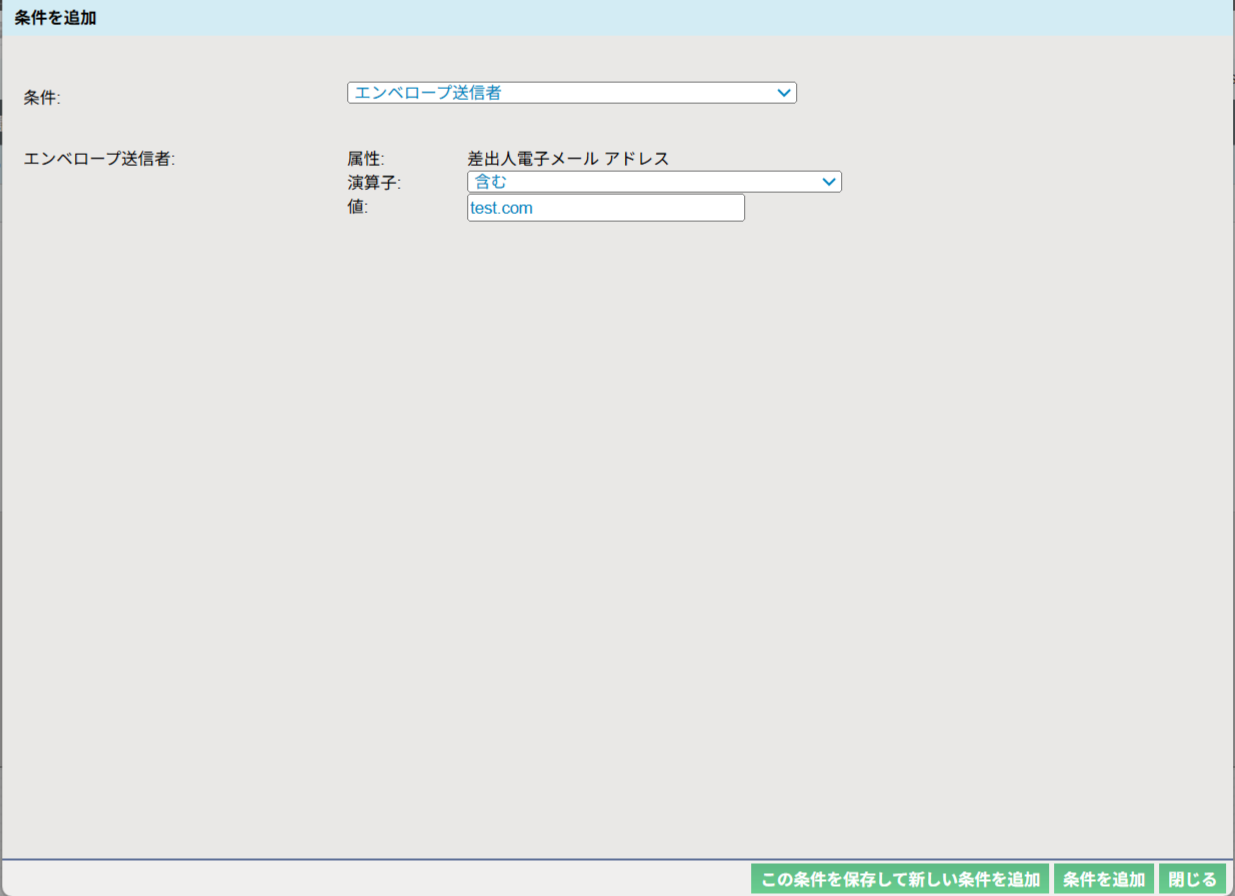
- 条件 : エンベロープ送信者
- 演算子 : 含む
- 値 : DMARCレコードの設定に不備があるドメイン
- 「条件を追加」を選択
- 設定に不備がないことを確認して「変更の保存」を選択
- 「Eメール認証」→「DMARC」→「全般」
- ポリシールート : 選択したポリシールートに限定する→インバウンド側のルートを指定
- 選択したポリシールートを無効にする→先ほど作成したポリシールートを指定
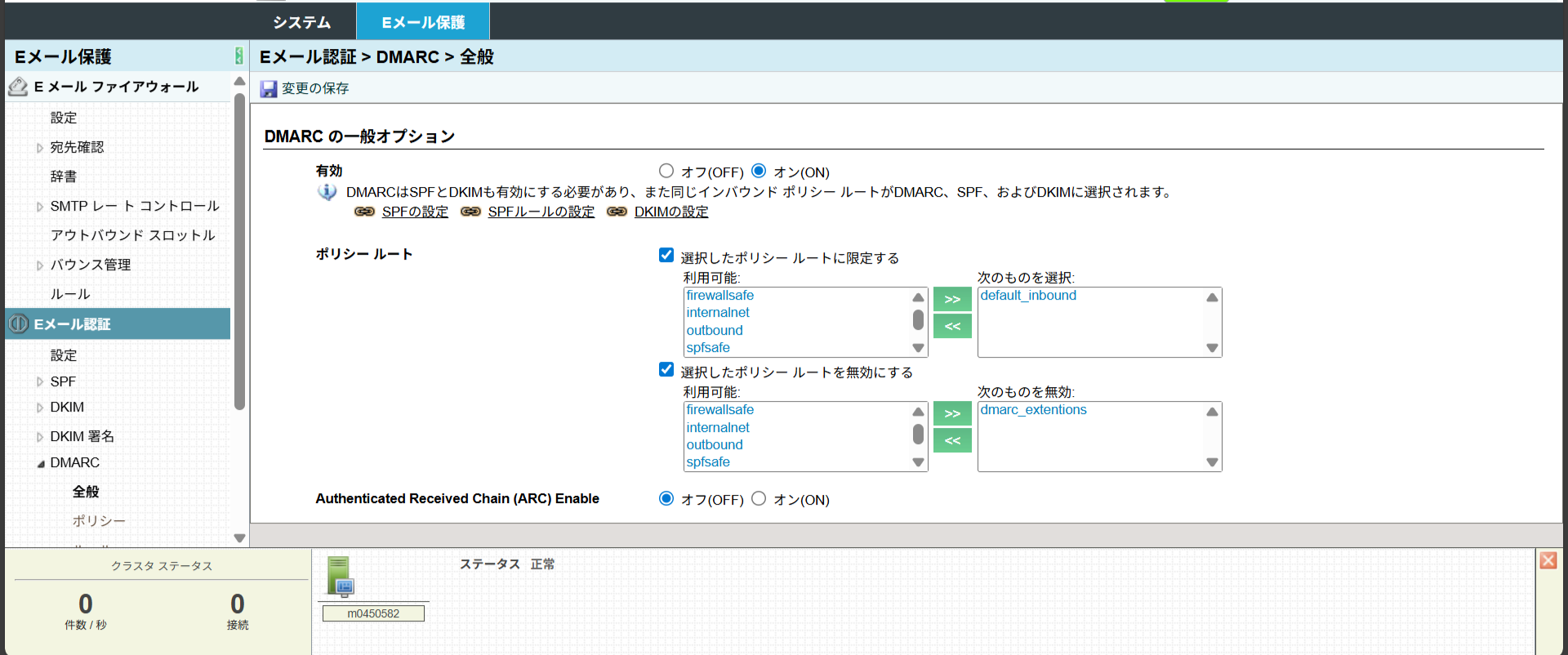
以上で特定のドメインのみDMARC認証を回避することが可能になります。


